Der Verlust wichtiger Dateien kann jedem passieren. Man löscht versehentlich einen Ordner, formatiert das falsche Laufwerk, leert den Papierkorb oder stellt fest, dass ein externes Speichermedium die Dateien nicht mehr anzeigt.
In solchen Fällen kann eine Datenrettungssoftware manchmal helfen, die Dateien wiederherzustellen.
EaseUS Data Recovery Wizard ist eines der bekanntesten Tools in dieser Kategorie.
Es dient dazu, gelöschte oder verlorene Dateien von Computern, Festplatten, SSDs, USB-Laufwerken, Speicherkarten und anderen Speichermedien wiederherzustellen.
Aber wie nützlich ist es in realen Situationen? Ist EaseUS einfach genug für Anfänger? Und lohnt sich die Premium-Version?
In diesem EaseUS-Testbericht erkläre ich die Funktionen, den Wiederherstellungsprozess, das Preismodell, die Vorteile, die Nachteile und für wen es geeignet ist.
Was ist der EaseUS Data Recovery Wizard?
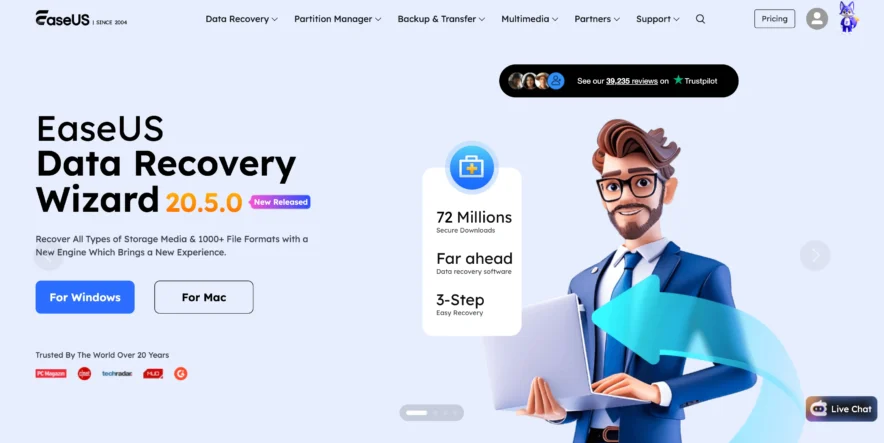
EaseUS Data Recovery Wizard ist eine Software, die entwickelt wurde, um Dateien zu finden und wiederherzustellen, die auf einem Speichermedium normalerweise nicht mehr zugänglich sind.
Was kann EaseUS wiederherstellen?
Die Software kann nach verschiedenen Arten verlorener Dateien suchen, darunter:
- Fotografien
- Videos
- Unterlagen
- Audiodateien
- E-Mails
- Archives
- Andere gängige Dateiformate
Es kann hilfreich sein, wenn Dateien versehentlich gelöscht wurden, eine Partition verloren gegangen ist oder ein Laufwerk formatiert wurde.
Eine Datenwiederherstellung ist nie garantiert. Wenn die Originaldaten bereits durch neue Informationen überschrieben wurden, kann selbst eine gute Datenrettungssoftware sie möglicherweise nicht korrekt wiederherstellen.
Für wen ist EaseUS konzipiert?
EaseUS ist vor allem für Anwender konzipiert, die einen relativ einfachen Wiederherstellungsprozess wünschen, ohne über fortgeschrittene technische Kenntnisse zu verfügen.
Normalerweise müssen Sie keine komplizierten Wiederherstellungsbefehle verstehen. Die Software führt Sie durch die Auswahl eines Speicherorts, das Scannen dieses Speicherorts, die Auswahl der Dateien und den Start der Wiederherstellung.
Dadurch eignet es sich für Privatanwender, Studenten, Büroangestellte, Fotografen und kleine Unternehmen, die mit häufigen Datenverlustsituationen zu tun haben.
Wie funktioniert der EaseUS Data Recovery Wizard?
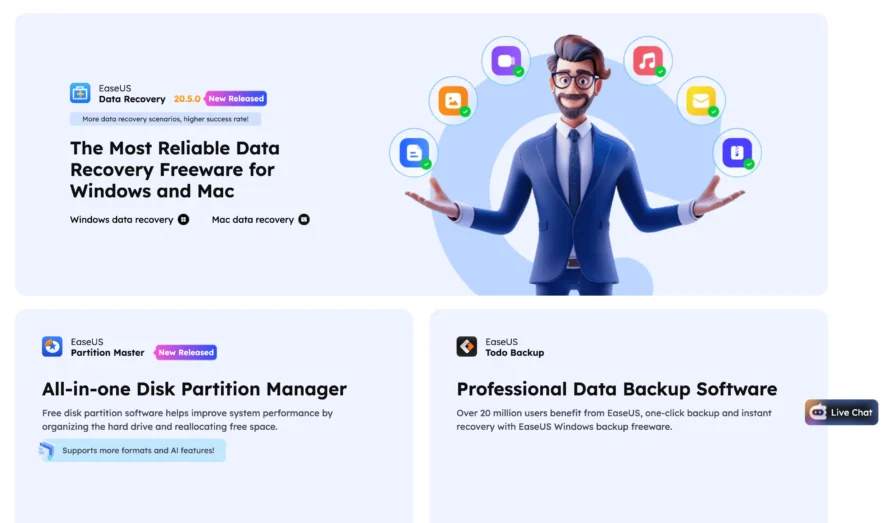
EaseUS scannt einen ausgewählten Speicherort, um nach Daten zu suchen, die möglicherweise noch physisch vorhanden sind, obwohl das Betriebssystem sie nicht mehr normal anzeigt.
Schritt 1: Speicherort auswählen
Nach dem Öffnen des EaseUS Data Recovery Wizard können Sie das Laufwerk oder den Speicherort auswählen, an dem Ihre fehlenden Dateien zuvor gespeichert waren.
Dies könnte sein:
- Ein internes Laufwerk
- Externe Festplatte
- USB-Flash-Laufwerk
- Speicherkarte
- Spezifische Partition
Wählen Sie vor dem Start des Scans den richtigen Speicherort aus.
Schritt 2: Suche nach verlorenen Dateien
Anschließend scannt EaseUS den ausgewählten Standort.
Die benötigte Zeit hängt von Faktoren wie der Größe des Laufwerks, der Verbindungsgeschwindigkeit, dem Zustand des Laufwerks und der Menge der zu analysierenden Daten ab.
Größere Laufwerke benötigen naturgemäß länger zum Scannen.
Schritt 3: Ergebnisse filtern
Ein umfangreicher Scan kann viele Dateien zurückgeben. Anstatt alles manuell zu überprüfen, bietet EaseUS Filter- und Suchwerkzeuge.
Sie können die Ergebnisse anhand des Dateityps oder anderer verfügbarer Informationen eingrenzen.
Wenn Sie beispielsweise versehentlich mehrere JPG-Fotos gelöscht haben, können Sie sich auf die Bilddateien konzentrieren, anstatt Dokumente, Videos, Archive und andere Daten zu durchsuchen.
Schritt 4: Dateien in der Vorschau ansehen
Die Vorschaufunktion ist wichtig, denn das Auffinden eines Dateinamens bedeutet nicht zwangsläufig, dass die Datei erfolgreich wiederhergestellt werden kann.
Sofern unterstützt, ermöglicht EaseUS die Vorschau bestimmter Dateien vor der Wiederherstellung.
Dadurch erhalten Sie eine bessere Vorstellung davon, ob die gefundene Datei tatsächlich diejenige ist, die Sie benötigen.
Schritt 5: Die ausgewählten Dateien wiederherstellen
Sobald Sie die benötigten Dateien gefunden haben, wählen Sie diese aus und starten Sie den Wiederherstellungsprozess.
Generell ist es sicherer, wiederhergestellte Dateien an einem anderen Speicherort zu sichern, anstatt sie auf dasselbe Laufwerk zurückzuschreiben, von dem sie wiederhergestellt wurden.
Das Schreiben neuer Daten auf das betroffene Laufwerk kann andere, wiederherstellbare Informationen überschreiben.
Hauptmerkmale des EaseUS Datenwiederherstellungsassistenten
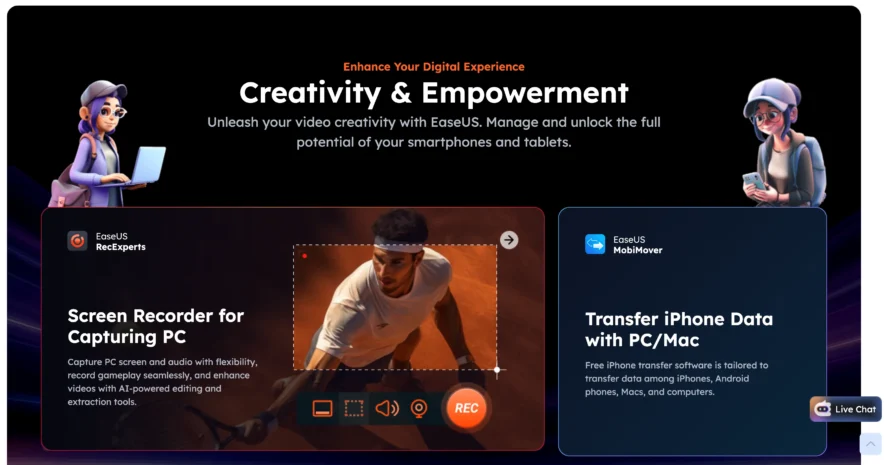
EaseUS bietet mehrere Wiederherstellungstools in einer einzigen Benutzeroberfläche. Hier sind einige der nützlichsten Funktionen.
Gelöschte File Recovery
Versehentliches Löschen ist einer der häufigsten Gründe, warum Menschen Wiederherstellungssoftware benötigen.
EaseUS kann ein Laufwerk nach gelöschten Dateien durchsuchen, die möglicherweise noch wiederhergestellt werden können.
Ihre Überlebenschancen sind in der Regel besser, wenn Sie die Nutzung des betroffenen Speichermediums umgehend einstellen. Das weitere Herunterladen von Dateien, Installieren von Programmen oder Kopieren von Daten auf das Laufwerk kann gelöschte Informationen überschreiben.
Wiederherstellung formatierter Laufwerke
Das Formatieren eines Laufwerks bedeutet nicht immer, dass alle Daten sofort und endgültig verschwinden.
EaseUS kann formatierte Speichermedien scannen, um nach wiederherstellbaren Dateien zu suchen.
Die Erfolgsquote hängt jedoch stark davon ab, was nach der Formatierung geschah und ob die alten Daten überschrieben wurden.
Partition Wiederherstellung
Partitionen können gelegentlich verloren gehen, gelöscht, beschädigt oder unzugänglich werden.
EaseUS kann Speichermedien nach Dateien durchsuchen, die mit verlorenen Partitionen verknüpft sind.
Dies kann besonders nützlich sein, wenn das Speichermedium selbst erkannt wird, Ihre alten Dateien oder Ihre Partitionsstruktur jedoch fehlen.
Wiederherstellung externer Geräte
EaseUS ist nicht auf internen Computerspeicher beschränkt.
Es ist auch mit unterstützten externen Geräten wie beispielsweise folgenden kompatibel:
- Externe Festplatten
- USB-Laufwerke
- SD-Karten
- Speicherkarten
- Andere unterstützte Speichermedien
Dies ist nützlich für Fotografen und andere Benutzer, die häufig Dateien zwischen tragbaren Speichermedien verschieben.
Dateivorschau
Die Vorschaufunktion erleichtert das Sortieren der Wiederherstellungsergebnisse.
Anstatt Hunderte von Dateien wiederherzustellen, nur um herauszufinden, ob sie funktionieren, können Sie möglicherweise zuerst die unterstützten Formate in einer Vorschau anzeigen lassen.
Dadurch lassen sich Zeit und Speicherplatz sparen.
Dateifilterung und -suche
Das Scannen eines großen Laufwerks kann Tausende von Ergebnissen liefern.
EaseUS bietet Such- und Filteroptionen, die das Auffinden bestimmter Daten erleichtern.
Sie können sich auf relevante Dateikategorien konzentrieren, anstatt jedes wiederhergestellte Element manuell zu überprüfen.
Preisgestaltung des EaseUS Data Recovery Wizard
EaseUS bietet sowohl kostenlose als auch kostenpflichtige Optionen an, wobei sich die genauen Tarife, Preise, Verlängerungsbedingungen und Wiederherstellungslimits ändern können.
EaseUS Gratis-Version
Die kostenlose Version eignet sich gut, um die Software zu testen und zu sehen, ob EaseUS die gewünschten Dateien erkennen kann.
Dies ist wichtig, da Sie die Scan-Ergebnisse auswerten können, bevor Sie entscheiden, ob Sie einen kostenpflichtigen Tarif benötigen.
Die kostenlose Version hat Einschränkungen bei der Datenwiederherstellung und ist daher für größere Datenwiederherstellungsaufgaben möglicherweise nicht ausreichend.
EaseUS-Bezahltarife
In den kostenpflichtigen Versionen wird je nach gewähltem Tarif und Plattform in der Regel eine höhere oder unbegrenzte Wiederherstellungskapazität geboten.
EaseUS bietet möglicherweise unterschiedliche Abonnementzeiträume und Lizenzoptionen an.
Überprüfen Sie vor dem Kauf:
- Aktuelle Erholungsgrenzen
- Abonnementdauer
- Bedingungen für die automatische Verlängerung
- Anzahl der unterstützten Geräte/Computer
- Rückerstattungsbedingungen
- Inklusive technischer Support
Dies ist besonders wichtig, da sich Softwarepreise und Vertragsbedingungen im Laufe der Zeit ändern können.
EaseUS – Kostenlose vs. kostenpflichtige Version
| Funktion | EaseUS Free | EaseUS bezahlt |
|---|---|---|
| Laufwerksscanning | Ja | Ja |
| Gelöschte Dateien finden | Ja | Ja |
| Dateivorschau | Verfügbar für unterstützte Dateien | Verfügbar für unterstützte Dateien |
| Rückforderungsbetrag | Begrenzt | Höher/unbegrenzt, je nach Tarif |
| Gut zum Testen | Ja | Nicht nötig |
| Am besten geeignet, | Kleine Erholungsjobs | Größere Erholungsjobs |
Für viele ist es sinnvoll, mit der kostenlosen Version zu beginnen. Führen Sie einen Scan durch und prüfen Sie, ob die Software die benötigten Dateien findet, bevor Sie ein Upgrade in Betracht ziehen.
EaseUS: Vor- und Nachteile
Wie jedes Datenrettungsprogramm hat auch EaseUS Vor- und Nachteile.
Vorteile von EaseUS
- Einfach zu verwenden: Die Benutzeroberfläche ist für Anfänger geeignet.
- Mehrere Wiederherstellungssituationen: Es kann bei gelöschten Dateien, Formatierungen, verlorenen Partitionen und anderen häufigen Problemen helfen.
- Unterstützt verschiedene Dateitypen: Fotos, Videos, Dokumente, Audiodateien, Archive und vieles mehr können eingescannt werden.
- Unterstützung für externe Speichermedien: Es kann viele USB-Laufwerke, Speicherkarten und externe Festplatten scannen.
- Vorschau-Option: Unterstützte Dateien können oft vor der Wiederherstellung überprüft werden.
- Nützliche Filter: Such- und Filterfunktionen erleichtern die Verwaltung großer Scan-Ergebnisse.
- Kostenlose Version verfügbar: Sie können die Software testen, bevor Sie ein kostenpflichtiges Abonnement abschließen.
Nachteile von EaseUS
- Kostenlose Wiederherstellung ist begrenzt: Für umfangreiche Datenrettungsaufgaben kann eine kostenpflichtige Version erforderlich sein.
- Der Scanvorgang kann einige Zeit in Anspruch nehmen: Große oder problematische Laufwerke erfordern möglicherweise längere Scans.
- Eine Wiederherstellung ist nicht garantiert: Überschriebene oder stark beschädigte Dateien sind möglicherweise nicht wiederherstellbar.
- Bezahlte Abonnements können für die einmalige Nutzung teuer sein: Jemand, der nur wenige Dateien wiederherstellt, benötigt möglicherweise kein Abonnement.
- Die Ergebnisse können viele Dateien enthalten: Große Scans benötigen unter Umständen Zeit zum Sortieren und Überprüfen.
Ist EaseUS einfach zu bedienen?
Benutzerfreundlichkeit ist eine der größten Stärken des EaseUS Data Recovery Wizard.
Einfache Benutzeroberfläche für Anfänger
Der grundlegende Ablauf ist unkompliziert:
- Wählen Sie das Laufwerk.
- Scanvorgang starten.
- Suchen Sie die benötigten Dateien.
- Sehen Sie sie sich nach Möglichkeit in einer Vorschau an.
- Wählen Sie die Dateien aus.
- Bringen Sie sie an einen sicheren Ort.
Für einen Standard-Wiederherstellungsversuch benötigen Sie keine Kenntnisse von Kommandozeilentools oder fortgeschrittenen Speicherkonzepten.
Die Genesungsergebnisse können weiterhin kompliziert sein
Obwohl die Software selbst einfach zu bedienen ist, kann die Datenwiederherstellung kompliziert werden.
Ein Scan kann Dateien mit geänderten Namen, fehlenden Ordnerstrukturen oder unvollständigen Informationen finden. Dies ist nicht unbedingt ein Problem von EaseUS. Gelöschte Daten enthalten möglicherweise nicht mehr alle ursprünglichen Dateisysteminformationen.
Filter und Vorschauen erweisen sich in solchen Situationen als besonders nützlich.
Ist die Datenwiederherstellung mit EaseUS sicher?
Der EaseUS Data Recovery Wizard dient dazu, Speichermedien zu scannen und zugängliche Daten wiederherzustellen, anstatt die Originaldateien direkt zu reparieren.
Schützen Sie Ihr Originallaufwerk
Die wichtigste Sicherheitsregel hat weniger mit der Software zu tun, sondern vielmehr damit, wie Sie mit dem betroffenen Speichermedium umgehen.
Sobald Sie feststellen, dass wichtige Dateien verschwunden sind:
- Das Herunterladen von Dateien auf dieses Laufwerk wird gestoppt.
- Vermeiden Sie die Installation von Software auf dem betroffenen Laufwerk.
- Kopieren Sie keine unnötigen Daten darauf.
- Vermeiden Sie es, das Laufwerk wiederholt zu verändern.
- Stellen Sie die Dateien nach Möglichkeit auf einem anderen Speichermedium wieder her.
Bei jedem neuen Schreibvorgang können potenziell gelöschte Informationen überschrieben werden.
Physisch beschädigte Laufwerke benötigen besondere Pflege
Software ist nicht für jedes Problem die richtige Lösung.
Wenn eine Festplatte ungewöhnliche Klick- oder Schleifgeräusche von sich gibt, wiederholt die Verbindung abbricht oder Anzeichen physischer Beschädigungen aufweist, kann das Fortsetzen des Scannens die Situation verschlimmern.
Für besonders wertvolle Daten über physisch beschädigte Hardware ist ein professionelles Datenrettungslabor möglicherweise sicherer.
Für wen ist der EaseUS Data Recovery Wizard geeignet?
EaseUS eignet sich am besten für Anwender, die mit häufig auftretenden logischen Datenverlustproblemen zu tun haben.
EaseUS könnte für Sie geeignet sein, wenn:
- Sie haben versehentlich wichtige Dateien gelöscht.
- Du hast den Papierkorb geleert, bevor dir klar wurde, dass du etwas brauchst.
- Sie haben versehentlich ein Speichermedium formatiert.
- Dateien sind von einer SD-Karte oder einem USB-Laufwerk verschwunden.
- Eine Partition fehlt oder ist nicht zugänglich.
- Sie möchten ein grafisches Wiederherstellungstool anstelle einer Kommandozeilensoftware.
- Sie möchten zuerst scannen, bevor Sie sich für oder gegen die Zahlung entscheiden.
EaseUS ist möglicherweise nicht geeignet, wenn:
- Ihr Laufwerk weist erhebliche physische Schäden auf.
- Die gelöschten Daten wurden bereits überschrieben.
- Sie benötigen eine garantierte Wiederherstellung.
- Ihr Speichermedium wird aufgrund eines Hardwarefehlers nicht mehr erkannt.
Keine Datenrettungssoftware für Endverbraucher kann garantieren, dass jede gelöschte Datei wiederhergestellt wird.
Tipps zur Verbesserung Ihrer Chancen auf Datenwiederherstellung
Was Sie unmittelbar nach dem Verlust einer Datei tun, kann einen großen Einfluss auf Ihre Wiederherstellungschancen haben.
Verwenden Sie das Laufwerk nicht mehr.
Dies ist der wichtigste Schritt.
Wird eine Datei gelöscht, kann der von ihr belegte Speicherplatz später wiederverwendet werden. Neue Dateien können diesen Bereich überschreiben.
Vermeiden Sie die Installation von Wiederherstellungssoftware auf demselben Laufwerk.
Installieren Sie EaseUS nach Möglichkeit auf einem anderen Laufwerk oder Computer.
Durch die Installation von Software auf dem betroffenen Laufwerk werden neue Daten erzeugt, die die Dateien, die Sie wiederherstellen möchten, überschreiben könnten.
Dateien an einem anderen Ort wiederherstellen
Speichern Sie wiederhergestellte Dateien während der ersten Wiederherstellung nicht am selben Speicherort.
Verwenden Sie ein anderes internes Laufwerk, ein externes Laufwerk oder ein anderes geeignetes Speichermedium.
Wichtige Dateien zuerst in der Vorschau ansehen
Wenn EaseUS die Vorschau Ihres Dateityps unterstützt, nutzen Sie diese Funktion.
Eine Vorschau kann Ihnen dabei helfen, nützliche Dateien zu identifizieren, bevor Sie Zeit mit der Wiederherstellung großer Mengen unnötiger Daten verbringen.
EaseUS-Testbericht: Endergebnis
Der EaseUS Data Recovery Wizard ist eine praktische Option für alle, die auf einfache Weise gelöschte oder verlorene Dateien suchen möchten.
Der größte Vorteil ist die Einfachheit. Man kann einen Speicherort auswählen, ihn scannen, die Ergebnisse filtern, unterstützte Dateien in der Vorschau anzeigen und auswählen, was man wiederherstellen möchte – ganz ohne fortgeschrittene technische Kenntnisse.
Die kostenlose Version bietet Nutzern auch die Möglichkeit, die Software vor dem Kauf zu testen. Aufgrund von Wiederherstellungsbeschränkungen kann jedoch bei größeren Aufträgen ein kostenpflichtiger Tarif erforderlich sein.
Das Wichtigste ist, dass EaseUS keine Wiederherstellung garantieren kann.
Keine Software kann Daten wiederherstellen, die bereits vollständig überschrieben wurden, und physisch beschädigte Laufwerke erfordern möglicherweise professionelle Hilfe.
Bei versehentlich gelöschten Dateien, formatiertem Speicher, fehlenden Partitionen, SD-Karten, USB-Laufwerken und ähnlichen logischen Datenverlustsituationen ist der EaseUS Data Recovery Wizard eine Überlegung wert.
Beginnen Sie mit einem Scan, prüfen Sie, ob Ihre wichtigen Dateien in den Ergebnissen erscheinen, und entscheiden Sie erst dann, ob ein Upgrade sinnvoll ist.