Perder archivos importantes le puede pasar a cualquiera. Puedes borrar accidentalmente una carpeta, formatear la unidad equivocada, vaciar la Papelera de reciclaje o descubrir que un dispositivo de almacenamiento externo ya no muestra tus archivos.
Cuando esto sucede, el software de recuperación de datos a veces puede ayudarte a recuperar esos archivos.
EaseUS Data Recovery Wizard es una de las herramientas más conocidas en esta categoría.
Está diseñado para recuperar archivos borrados o perdidos de ordenadores, discos duros, unidades SSD, unidades USB, tarjetas de memoria y otros dispositivos de almacenamiento.
Pero, ¿qué tan útil es en situaciones reales? ¿Es EaseUS lo suficientemente fácil para principiantes? ¿Y vale la pena pagar por la versión premium?
En esta reseña de EaseUS, explicaré sus características, el proceso de recuperación, su modelo de precios, sus ventajas, sus desventajas y quién debería considerar usarlo.
¿Qué es EaseUS Data Recovery Wizard?
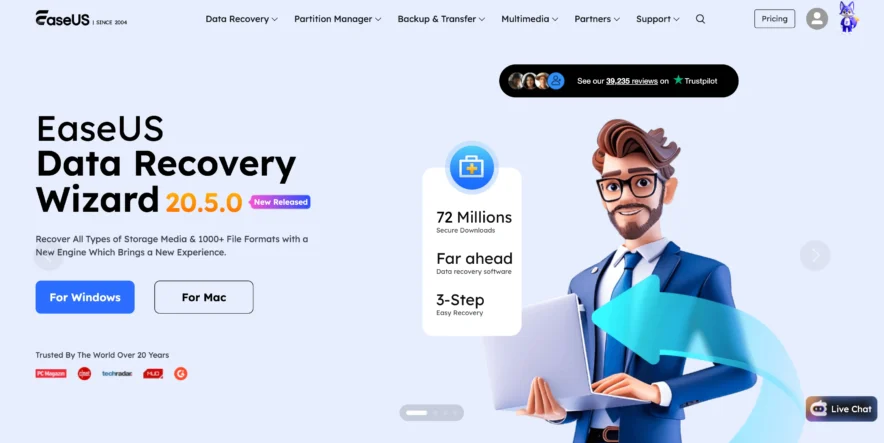
EaseUS Data Recovery Wizard es un software diseñado para encontrar y recuperar archivos que ya no son accesibles normalmente en un dispositivo de almacenamiento.
¿Qué puede recuperar EaseUS?
El software puede buscar diferentes tipos de archivos perdidos, entre ellos:
- Fotografías
- Videos
- Documentación
- Archivos de sonido
- Emails
- Archivos
- Otros formatos de archivo comunes
Puede resultar útil cuando se han borrado archivos accidentalmente, se ha perdido una partición o se ha formateado una unidad.
La recuperación nunca está garantizada. Si los datos originales ya han sido sobrescritos con información nueva, incluso un buen software de recuperación podría no ser capaz de restaurarlos correctamente.
¿Para quién está diseñado EaseUS?
EaseUS está diseñado principalmente para personas que desean un proceso de recuperación relativamente sencillo sin necesidad de conocimientos técnicos avanzados.
Normalmente no es necesario comprender comandos de recuperación complicados. El software le guía para seleccionar una ubicación, escanearla, elegir los archivos e iniciar la recuperación.
Esto lo hace adecuado para usuarios domésticos, estudiantes, trabajadores de oficina, fotógrafos y pequeñas empresas que se enfrentan a situaciones comunes de pérdida de datos.
¿Cómo funciona el Asistente de Recuperación de Datos de EaseUS?
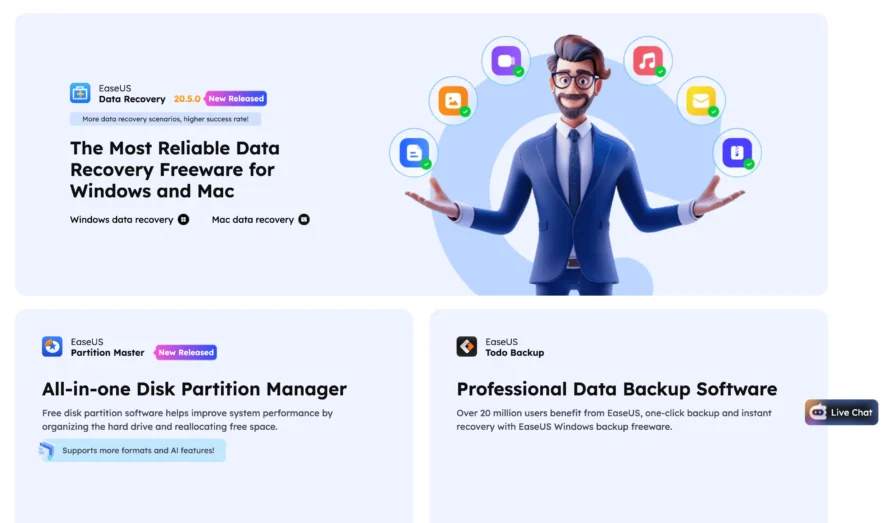
EaseUS analiza una ubicación de almacenamiento seleccionada para buscar datos que aún puedan existir físicamente, aunque el sistema operativo ya no los muestre de forma normal.
Paso 1: Seleccione la ubicación de almacenamiento.
Tras abrir el Asistente de recuperación de datos de EaseUS, puede elegir la unidad o la ubicación donde se almacenaban previamente los archivos que faltan.
Esto podría ser:
- Una unidad interna
- Disco duro externo
- USB Flash Drive
- Tarjeta de memoria
- Partición específica
Seleccione la ubicación correcta antes de iniciar el escaneo.
Paso 2: Escanee en busca de archivos perdidos
A continuación, EaseUS escanea la ubicación seleccionada.
El tiempo necesario depende de factores como el tamaño del disco duro, la velocidad de conexión, el estado del disco y la cantidad de datos que se deben analizar.
Es lógico que las unidades de mayor capacidad tarden más en escanearse.
Paso 3: Filtrar los resultados
Un escaneo extenso puede arrojar muchos archivos. En lugar de revisarlos todos manualmente, EaseUS proporciona herramientas de filtrado y búsqueda.
Puedes filtrar los resultados según el tipo de archivo u otra información disponible.
Por ejemplo, si borraste accidentalmente varias fotografías JPG, puedes centrarte en los archivos de imagen en lugar de buscar entre documentos, vídeos, archivos comprimidos y otros datos.
Paso 4: Previsualiza tus archivos
La función de vista previa es importante porque encontrar un nombre de archivo no significa necesariamente que el archivo se pueda recuperar correctamente.
Cuando está disponible, EaseUS permite previsualizar ciertos archivos antes de recuperarlos.
Esto te dará una mejor idea de si el archivo que encontraste es realmente el que necesitas.
Paso 5: Recuperar los archivos seleccionados
Una vez que encuentre los archivos necesarios, selecciónelos e inicie el proceso de recuperación.
Por lo general, es más seguro guardar los archivos recuperados en una ubicación de almacenamiento diferente en lugar de volver a escribirlos en la misma unidad de la que se están recuperando.
Escribir nuevos datos en la unidad afectada puede sobrescribir otra información recuperable.
Características principales del Asistente de recuperación de datos de EaseUS
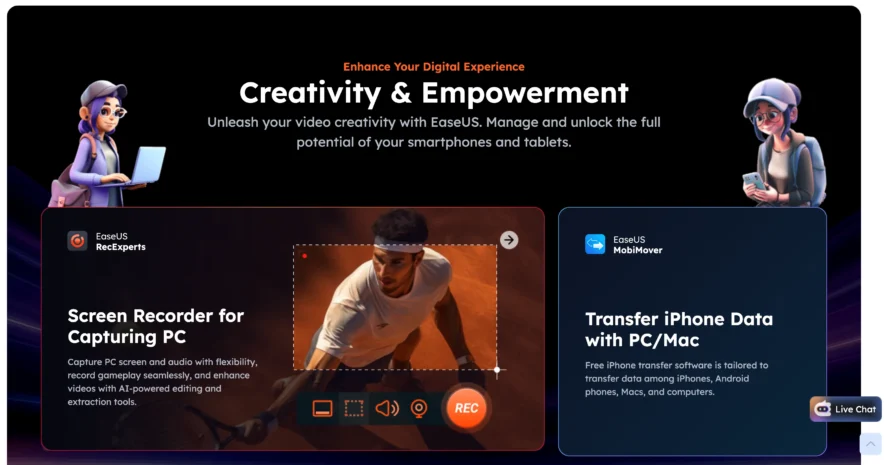
EaseUS ofrece varias herramientas de recuperación en una sola interfaz. Estas son algunas de sus funciones más útiles.
Recuperación de archivos eliminados
La eliminación accidental es una de las razones más comunes por las que la gente necesita software de recuperación.
EaseUS puede escanear una unidad en busca de archivos eliminados que aún puedan recuperarse.
Por lo general, las probabilidades de recuperar la información eliminada son mayores si se deja de usar el dispositivo de almacenamiento afectado rápidamente. Si se siguen descargando archivos, instalando programas o copiando datos en la unidad, se puede sobrescribir la información borrada.
Recuperación de disco formateado
Formatear una unidad no siempre significa que todos los datos desaparezcan de forma inmediata y permanente.
EaseUS puede escanear dispositivos de almacenamiento formateados para buscar archivos recuperables.
Sin embargo, la tasa de éxito depende en gran medida de lo que ocurra después del formateo y de si los datos antiguos se han sobrescrito.
Recuperación de la partición
En ocasiones, las particiones pueden perderse, eliminarse, dañarse o volverse inaccesibles.
EaseUS puede buscar en los dispositivos de almacenamiento archivos asociados a particiones perdidas.
Esto puede resultar especialmente útil cuando se detecta el dispositivo de almacenamiento, pero faltan los archivos antiguos o la estructura de particiones.
Recuperación de dispositivos externos
EaseUS no se limita al almacenamiento interno del ordenador.
También puede funcionar con dispositivos externos compatibles, como por ejemplo:
- Discos duros externos
- Unidades USB
- Tarjetas SD
- Las tarjetas de memoria
- Otros medios de almacenamiento compatibles
Esto resulta útil para fotógrafos y otros usuarios que transfieren archivos con frecuencia entre dispositivos de almacenamiento portátiles.
Vista previa del documento
La función de vista previa facilita la clasificación de los resultados de la recuperación.
En lugar de recuperar cientos de archivos solo para averiguar si funcionan, es posible que primero pueda previsualizar los formatos compatibles.
Esto puede ahorrar tiempo y espacio de almacenamiento.
Filtrado y búsqueda de archivos
Escanear una unidad de gran capacidad puede generar miles de resultados.
EaseUS ofrece opciones de búsqueda y filtrado que facilitan la localización de datos específicos.
Puedes centrarte en las categorías de archivos relevantes en lugar de revisar manualmente cada elemento recuperado.
Precios del asistente de recuperación de datos de EaseUS
EaseUS ofrece opciones tanto gratuitas como de pago, aunque los planes exactos, los precios, las condiciones de renovación y los límites de recuperación pueden variar.
Versión gratuita de EaseUS
La versión gratuita es útil para probar el software y comprobar si EaseUS puede detectar los archivos que deseas.
Esto es importante porque te permite evaluar los resultados del escaneo antes de decidir si necesitas un plan de pago.
La edición gratuita tiene limitaciones de recuperación, por lo que puede que no sea suficiente para trabajos de recuperación de mayor envergadura.
Planes de pago de EaseUS
Las versiones de pago generalmente ofrecen una capacidad de recuperación mayor o ilimitada, dependiendo del plan y la plataforma específicos.
EaseUS puede ofrecer diferentes periodos de suscripción y opciones de licencia.
Antes de comprar, verifique:
- Límites de recuperación actuales
- Duración de la suscripción
- Condiciones de renovación automática
- Número de dispositivos/ordenadores compatibles
- Condiciones de reembolso
- Soporte técnico incluido
Esto es especialmente importante porque los precios del software y las condiciones de los planes pueden cambiar con el tiempo.
Versión gratuita frente a versión de pago de EaseUS
| Elemento | EasyUS Gratis | EaseUS Pagado |
|---|---|---|
| Escaneo de unidades | Sí: | Sí: |
| Buscar archivos eliminados | Sí: | Sí: |
| Vista previa del archivo | Disponible para archivos compatibles. | Disponible para archivos compatibles. |
| Monto de recuperación | Limitada | Mayor/ilimitado según el plan. |
| Bueno para probar | Sí: | No es necesario |
| Ideal para | Pequeños trabajos de recuperación | Trabajos de recuperación más grandes |
Para muchos, empezar con la versión gratuita es lo más sensato. Realiza un análisis y comprueba si el software encuentra los archivos necesarios antes de plantearte una actualización.
Ventajas y desventajas de EaseUS
Como cualquier programa de recuperación, EaseUS tiene ventajas y limitaciones.
Ventajas de EaseUS
- Fácil de usar: La interfaz es adecuada para principiantes.
- Múltiples situaciones de recuperación: Puede ayudar con archivos eliminados, formateo, particiones perdidas y otros problemas comunes.
- Admite diferentes tipos de archivos: Se pueden escanear fotos, vídeos, documentos, audio, archivos y mucho más.
- Compatibilidad con almacenamiento externo: Puede escanear numerosas unidades USB, tarjetas de memoria y discos duros externos.
- Opción de vista previa: A menudo, se pueden comprobar los archivos compatibles antes de la recuperación.
- Filtros útiles: Las herramientas de búsqueda y filtrado facilitan la gestión de los resultados de escaneos extensos.
- Versión gratuita disponible: Puedes probar el software antes de adquirir un plan de pago.
Desventajas de EaseUS
- La recuperación gratuita es limitada: Los trabajos de recuperación de gran envergadura pueden requerir una versión de pago.
- El escaneo puede llevar tiempo: Las unidades de gran tamaño o con problemas pueden requerir escaneos prolongados.
- La recuperación no está garantizada: Es posible que los archivos sobrescritos o gravemente dañados no se puedan recuperar.
- Los planes de pago pueden resultar caros para un solo uso: Alguien que solo recupere unos pocos archivos puede que no quiera una suscripción.
- Los resultados pueden contener muchos archivos: Los escaneos de gran tamaño pueden requerir tiempo para su clasificación y verificación.
¿Es EaseUS fácil de usar?
La facilidad de uso es una de las principales fortalezas de EaseUS Data Recovery Wizard.
Interfaz sencilla para principiantes
El proceso básico es sencillo:
- Elige la unidad.
- Comienza a escanear.
- Encuentra los archivos necesarios.
- Previsualícelos cuando sea posible.
- Seleccione los archivos.
- Llévenlos a un lugar seguro.
Para un intento de recuperación estándar, no es necesario conocer herramientas de línea de comandos ni conceptos avanzados de almacenamiento.
Los resultados de la recuperación aún pueden ser complicados.
Aunque el software en sí es fácil de usar, la recuperación de datos puede resultar complicada.
Un análisis puede encontrar archivos con nombres modificados, estructuras de carpetas faltantes o información incompleta. Esto no necesariamente es un problema de EaseUS. Los datos eliminados pueden haber perdido parte de la información original del sistema de archivos.
Los filtros y las previsualizaciones resultan especialmente útiles en estas situaciones.
¿Es seguro el sistema de recuperación de datos EaseUS?
EaseUS Data Recovery Wizard está diseñado para escanear los dispositivos de almacenamiento y recuperar los datos accesibles, en lugar de reparar directamente los archivos originales.
Proteja su disco duro original
La norma de seguridad más importante tiene menos que ver con el software y más con la forma en que se maneja el dispositivo de almacenamiento afectado.
Una vez que te des cuenta de que han desaparecido archivos importantes:
- Deja de descargar archivos a esa unidad.
- Evite instalar software en la unidad afectada.
- No copie datos innecesarios en él.
- Evite modificar la unidad repetidamente.
- Recupere los archivos en otro dispositivo de almacenamiento siempre que sea posible.
Cada nueva operación de escritura puede potencialmente sobrescribir información eliminada.
Las unidades dañadas físicamente necesitan cuidados adicionales
El software no es la solución adecuada para todos los problemas.
Si un disco duro emite clics o ruidos de fricción inusuales, se desconecta repetidamente o muestra signos de daño físico, continuar analizándolo puede empeorar la situación.
Para datos de gran valor almacenados en hardware dañado físicamente, un laboratorio de recuperación profesional puede ser una opción más segura.
¿Quién debería usar EaseUS Data Recovery Wizard?
EaseUS es la solución más adecuada para personas que se enfrentan a problemas comunes de pérdida de datos lógicos.
EaseUS podría ser una buena opción para usted si:
- Borraste archivos importantes por accidente.
- Vaciaste la papelera de reciclaje antes de darte cuenta de que necesitabas algo.
- Formateaste un dispositivo de almacenamiento por accidente.
- Los archivos desaparecieron de una tarjeta SD o unidad USB.
- Falta una partición o es inaccesible.
- Necesitas una herramienta de recuperación gráfica en lugar de un software de línea de comandos.
- Primero debes escanear antes de decidir si pagas.
EaseUS podría no ser adecuado si:
- Su disco duro tiene daños físicos graves.
- Los datos eliminados ya han sido sobrescritos.
- Necesitas una recuperación garantizada.
- Su dispositivo de almacenamiento ya no se detecta debido a un fallo de hardware.
Ningún software de recuperación para el consumidor puede garantizar que se restaurarán todos los archivos eliminados.
Consejos para mejorar sus posibilidades de recuperación de datos
Lo que hagas inmediatamente después de perder un archivo puede tener un gran impacto en tus posibilidades de recuperarlo.
Deje de usar la unidad
Éste es el paso más importante.
Si se elimina un archivo, el espacio de almacenamiento que ocupaba puede reutilizarse posteriormente. Los archivos nuevos pueden sobrescribir esa área.
Evite instalar software de recuperación en la misma unidad.
Si es posible, instale EaseUS en otra unidad o computadora.
Instalar software en la unidad afectada crea nuevos datos, lo que podría sobrescribir los archivos que está intentando recuperar.
Recuperar archivos en otro lugar
No guarde los archivos recuperados en la misma ubicación durante la recuperación inicial.
Utilice otra unidad interna, una unidad externa u otro dispositivo de almacenamiento adecuado.
Primero, vea una vista previa de los archivos importantes.
Cuando EaseUS permita previsualizar el tipo de archivo, utilícelo.
Una vista previa puede ayudarte a identificar archivos útiles antes de invertir tiempo en recuperar grandes cantidades de datos innecesarios.
Análisis de EaseUS: Veredicto final
EaseUS Data Recovery Wizard es una opción práctica para las personas que desean una forma sencilla de buscar archivos eliminados o perdidos.
Su mayor ventaja es la simplicidad. Puedes seleccionar una ubicación de almacenamiento, escanearla, filtrar los resultados, previsualizar los archivos compatibles y elegir qué quieres recuperar sin necesidad de conocimientos técnicos avanzados.
La versión gratuita también ofrece a los usuarios la posibilidad de probar el software antes de pagar, aunque las limitaciones de recuperación implican que los trabajos de mayor envergadura pueden requerir un plan de pago.
Lo principal que hay que recordar es que EaseUS no puede garantizar la recuperación.
Ningún software puede restaurar datos que ya han sido sobrescritos por completo, y las unidades dañadas físicamente pueden requerir ayuda profesional.
Para archivos borrados accidentalmente, almacenamiento formateado, particiones perdidas, tarjetas SD, unidades USB y situaciones similares de pérdida lógica de datos, vale la pena considerar EaseUS Data Recovery Wizard.
Empiece por realizar un análisis, compruebe si sus archivos importantes aparecen en los resultados y solo entonces decida si merece la pena actualizar.