Kehilangan file penting dapat terjadi pada siapa saja. Anda mungkin secara tidak sengaja menghapus folder, memformat drive yang salah, mengosongkan Recycle Bin, atau menemukan bahwa perangkat penyimpanan eksternal tidak lagi menampilkan file Anda.
Jika hal ini terjadi, perangkat lunak pemulihan data terkadang dapat membantu Anda mendapatkan kembali file-file tersebut.
EaseUS Data Recovery Wizard adalah salah satu alat yang cukup terkenal dalam kategori ini.
Perangkat lunak ini dirancang untuk memulihkan file yang terhapus atau hilang dari komputer, hard drive, SSD, drive USB, kartu memori, dan perangkat penyimpanan lainnya.
Namun seberapa bermanfaatkah EaseUS dalam situasi nyata? Apakah EaseUS cukup mudah digunakan untuk pemula? Dan apakah membayar versi premium sepadan?
Dalam ulasan EaseUS ini, saya akan menjelaskan fitur-fiturnya, proses pemulihan data, pendekatan harga, kelebihan, kekurangan, dan siapa yang sebaiknya mempertimbangkan untuk menggunakannya.
Apa itu EaseUS Data Recovery Wizard?
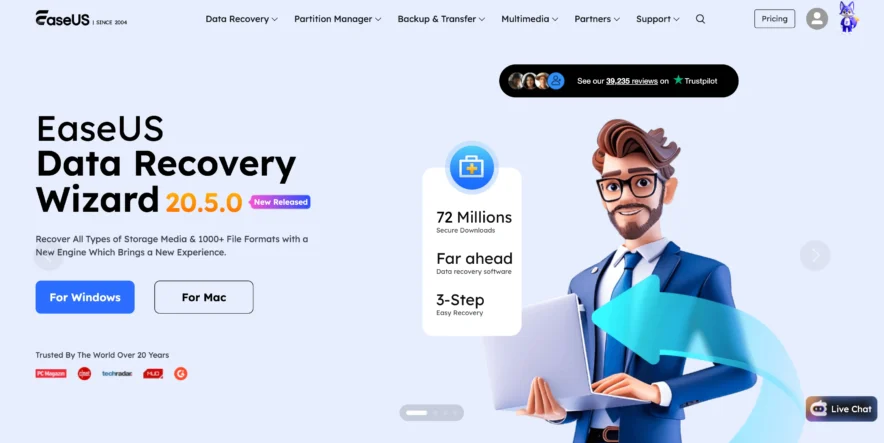
EaseUS Data Recovery Wizard adalah perangkat lunak yang dirancang untuk menemukan dan memulihkan file yang biasanya tidak lagi dapat diakses pada perangkat penyimpanan.
Apa yang dapat dipulihkan oleh EaseUS?
Perangkat lunak ini dapat mencari berbagai jenis file yang hilang, termasuk:
- Foto
- Video
- Documents
- File audio
- Arsip
- Format file umum lainnya
Ini bisa berguna ketika file terhapus secara tidak sengaja, partisi hilang, atau drive telah diformat.
Pemulihan tidak pernah dijamin. Jika data asli telah ditimpa oleh informasi baru, bahkan perangkat lunak pemulihan yang baik pun mungkin tidak dapat memulihkannya dengan benar.
EaseUS Dirancang untuk Siapa?
EaseUS dirancang terutama untuk orang-orang yang menginginkan proses pemulihan yang relatif sederhana tanpa memerlukan pengetahuan teknis tingkat lanjut.
Anda biasanya tidak perlu memahami perintah pemulihan yang rumit. Perangkat lunak akan memandu Anda dalam memilih lokasi, memindainya, memilih file, dan memulai pemulihan.
Hal ini membuatnya cocok untuk pengguna rumahan, pelajar, pekerja kantoran, fotografer, dan usaha kecil yang menghadapi situasi kehilangan data umum.
Bagaimana Cara Kerja EaseUS Data Recovery Wizard?
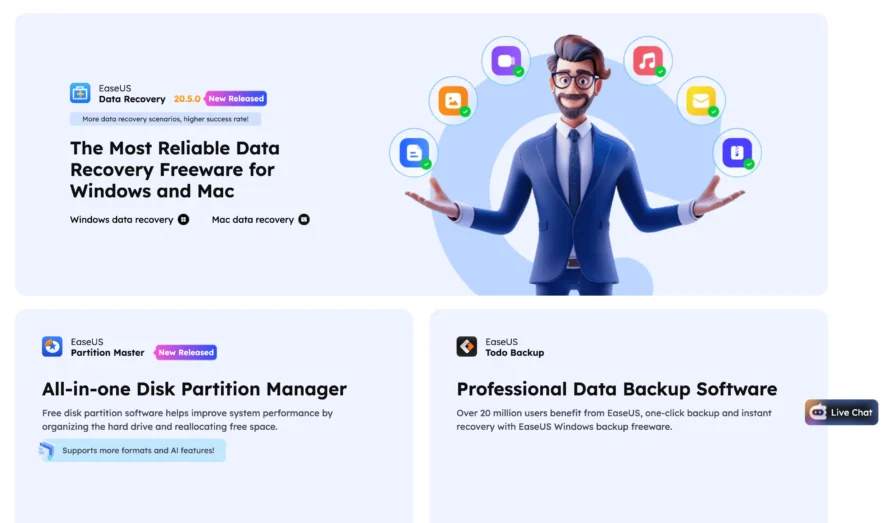
EaseUS memindai lokasi penyimpanan yang dipilih untuk mencari data yang mungkin masih ada secara fisik meskipun sistem operasi tidak lagi menampilkannya secara normal.
Langkah 1: Pilih Lokasi Penyimpanan
Setelah membuka EaseUS Data Recovery Wizard, Anda dapat memilih drive atau lokasi tempat file Anda yang hilang sebelumnya tersimpan.
Ini mungkin:
- Drive internal
- Hard drive eksternal
- USB flash drive
- Kartu memori
- Partisi spesifik
Pilih lokasi yang tepat sebelum memulai pemindaian.
Langkah 2: Pindai File yang Hilang
EaseUS kemudian memindai lokasi yang dipilih.
Lamanya waktu yang dibutuhkan bergantung pada faktor-faktor seperti ukuran hard drive, kecepatan koneksi, kondisi hard drive, dan seberapa banyak data yang perlu dianalisis.
Ukuran hard drive yang lebih besar tentu membutuhkan waktu lebih lama untuk dipindai.
Langkah 3: Saring Hasil
Pemindaian besar dapat menghasilkan banyak file. Alih-alih memeriksa semuanya secara manual, EaseUS menyediakan alat penyaringan dan pencarian.
Anda dapat mempersempit hasil berdasarkan jenis file atau informasi lain yang tersedia.
Sebagai contoh, jika Anda secara tidak sengaja menghapus beberapa foto JPG, Anda dapat fokus pada file gambar alih-alih mencari melalui dokumen, video, arsip, dan data lainnya.
Langkah 4: Pratinjau File Anda
Fitur pratinjau sangat penting karena menemukan nama file tidak selalu berarti file tersebut dapat dipulihkan dengan sukses.
Jika didukung, EaseUS memungkinkan Anda untuk melihat pratinjau file tertentu sebelum pemulihan.
Ini akan memberi Anda gambaran yang lebih baik apakah file yang Anda temukan benar-benar file yang Anda butuhkan.
Langkah 5: Pulihkan File yang Dipilih
Setelah Anda menemukan file yang dibutuhkan, pilih file tersebut dan mulailah proses pemulihan.
Secara umum, lebih aman untuk menyimpan file yang dipulihkan ke lokasi penyimpanan yang berbeda daripada menuliskannya kembali ke drive yang sama tempat Anda memulihkan data.
Menulis data baru ke drive yang bermasalah dapat menimpa informasi lain yang masih dapat dipulihkan.
Fitur Utama dari EaseUS Data Recovery Wizard
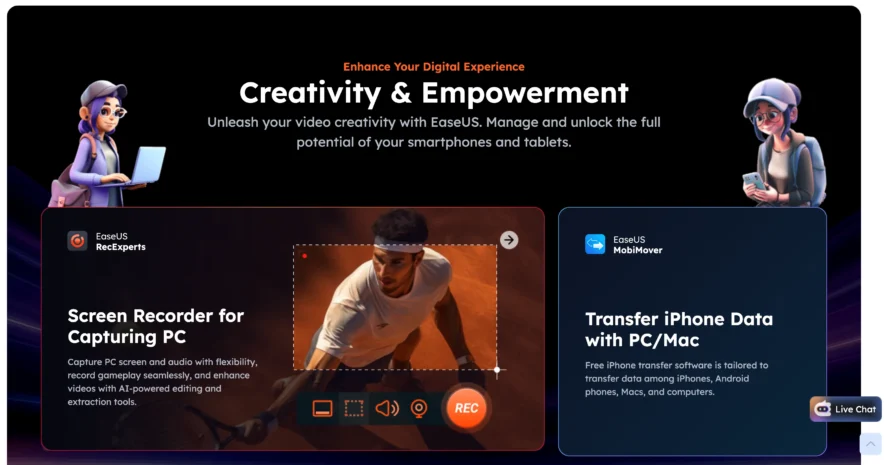
EaseUS menyediakan beberapa alat pemulihan dalam satu antarmuka. Berikut beberapa fitur yang paling bermanfaat.
Pengembalian file yang terhapus
Penghapusan yang tidak disengaja adalah salah satu alasan paling umum mengapa orang membutuhkan perangkat lunak pemulihan data.
EaseUS dapat memindai drive untuk mencari file yang terhapus yang mungkin masih dapat dipulihkan.
Peluang Anda umumnya lebih baik jika Anda segera berhenti menggunakan perangkat penyimpanan yang bermasalah. Terus mengunduh file, menginstal program, atau menyalin data ke drive dapat menimpa informasi yang telah dihapus.
Pemulihan Drive yang Diformat
Memformat drive tidak selalu berarti setiap bagian data langsung hilang secara permanen.
EaseUS dapat memindai perangkat penyimpanan yang telah diformat untuk mencari file yang dapat dipulihkan.
Namun, tingkat keberhasilan sangat bergantung pada apa yang terjadi setelah pemformatan dan apakah data lama telah ditimpa.
Pemulihan partisi
Partisi terkadang dapat hilang, terhapus, rusak, atau tidak dapat diakses.
EaseUS dapat mencari file yang terkait dengan partisi yang hilang di perangkat penyimpanan.
Ini bisa sangat berguna ketika perangkat penyimpanan itu sendiri terdeteksi tetapi file lama atau struktur partisi Anda hilang.
Pemulihan Perangkat Eksternal
EaseUS tidak terbatas pada penyimpanan internal komputer.
Perangkat ini juga dapat bekerja dengan perangkat eksternal yang didukung seperti:
- hard drive eksternal
- Drive USB
- Kartu SD
- kartu memori
- Media penyimpanan lain yang didukung
Ini berguna bagi fotografer dan pengguna lain yang sering memindahkan file antar perangkat penyimpanan portabel.
Pratinjau File
Fungsi pratinjau memudahkan penyortiran hasil pemulihan.
Daripada memulihkan ratusan file hanya untuk mengetahui apakah file tersebut berfungsi, Anda mungkin dapat melihat pratinjau format yang didukung terlebih dahulu.
Hal ini dapat menghemat waktu dan ruang penyimpanan.
Penyaringan dan Pencarian File
Memindai hard drive berukuran besar dapat menghasilkan ribuan hasil.
EaseUS menyediakan opsi pencarian dan penyaringan yang memudahkan pencarian data tertentu.
Anda dapat fokus pada kategori file yang relevan alih-alih memeriksa setiap item yang ditemukan secara manual.
Harga EaseUS Data Recovery Wizard
EaseUS menawarkan opsi gratis dan berbayar, meskipun paket, harga, ketentuan perpanjangan, dan batasan pemulihan dapat berubah sewaktu-waktu.
Versi Gratis EaseUS
Versi gratisnya berguna untuk menguji perangkat lunak dan melihat apakah EaseUS dapat mendeteksi file yang Anda inginkan.
Ini penting karena Anda dapat mengevaluasi hasil pemindaian sebelum memutuskan apakah Anda memerlukan paket berbayar.
Edisi gratis memiliki keterbatasan pemulihan, jadi mungkin tidak cukup untuk pekerjaan pemulihan yang lebih besar.
Paket Berbayar EaseUS
Versi berbayar umumnya menyediakan kapasitas pemulihan yang lebih tinggi atau tidak terbatas, tergantung pada paket dan platform tertentu.
EaseUS mungkin menawarkan periode berlangganan dan opsi lisensi yang berbeda.
Sebelum membeli, periksa:
- Batas pemulihan saat ini
- Durasi berlangganan
- Ketentuan perpanjangan otomatis
- Jumlah perangkat/komputer yang didukung
- Ketentuan pengembalian dana
- Termasuk dukungan teknis.
Hal ini sangat penting karena harga perangkat lunak dan ketentuan paket dapat berubah seiring waktu.
EaseUS Versi Gratis vs Versi Berbayar
| Fitur | EaseUS Gratis | EaseUS Membayar |
|---|---|---|
| Pemindaian drive | Ya | Ya |
| Temukan file yang dihapus | Ya | Ya |
| Pratinjau file | Tersedia untuk file yang didukung. | Tersedia untuk file yang didukung. |
| Jumlah pemulihan | Terbatas | Lebih tinggi/tidak terbatas tergantung pada paket |
| Bagus untuk pengujian | Ya | Tidak perlu |
| Terbaik untuk | Pekerjaan pemulihan kecil | Pekerjaan pemulihan yang lebih besar |
Bagi banyak orang, memulai dengan versi gratis adalah pilihan yang tepat. Jalankan pemindaian dan periksa apakah perangkat lunak dapat menemukan file yang dibutuhkan sebelum mempertimbangkan peningkatan versi.
Kelebihan dan Kekurangan EaseUS
Seperti program pemulihan data lainnya, EaseUS memiliki kelebihan dan keterbatasan.
Keunggulan EaseUS
- Mudah digunakan: Antarmuka ini cocok untuk pemula.
- Berbagai situasi pemulihan: Ini dapat membantu mengatasi file yang terhapus, pemformatan, partisi yang hilang, dan masalah umum lainnya.
- Mendukung berbagai jenis file: Foto, video, dokumen, audio, arsip, dan lainnya dapat dipindai.
- Dukungan penyimpanan eksternal: Perangkat ini dapat memindai banyak drive USB, kartu memori, dan hard drive eksternal.
- Opsi pratinjau: File yang didukung seringkali dapat diperiksa sebelum pemulihan.
- Filter yang berguna: Fitur pencarian dan penyaringan memudahkan pengelolaan hasil pemindaian yang besar.
- Tersedia versi gratis: Anda dapat menguji perangkat lunak sebelum membeli paket berbayar.
Kelemahan EaseUS
- Pemulihan gratis terbatas: Pekerjaan pemulihan data berskala besar mungkin memerlukan versi berbayar.
- Proses pemindaian dapat memakan waktu: Hard drive berukuran besar atau bermasalah mungkin memerlukan pemindaian yang lama.
- Pemulihan tidak dijamin: File yang tertimpa atau rusak parah mungkin tidak dapat dipulihkan.
- Paket berbayar bisa mahal untuk penggunaan sekali pakai: Seseorang yang hanya memulihkan beberapa file mungkin tidak memerlukan langganan.
- Hasilnya dapat berisi banyak file: Pemindaian berukuran besar mungkin memerlukan waktu untuk penyortiran dan verifikasi.
Apakah EaseUS mudah digunakan?
Kemudahan penggunaan adalah salah satu kekuatan utama EaseUS Data Recovery Wizard.
Antarmuka Sederhana untuk Pemula
Proses dasarnya cukup sederhana:
- Pilih drive-nya.
- Mulai memindai.
- Temukan file yang dibutuhkan.
- Jika memungkinkan, pratinjau terlebih dahulu.
- Pilih file-file tersebut.
- Pindahkan mereka ke lokasi yang aman.
Anda tidak perlu mengetahui alat baris perintah atau konsep penyimpanan tingkat lanjut untuk upaya pemulihan standar.
Hasil Pemulihan Masih Bisa Rumit
Meskipun perangkat lunaknya sendiri mudah dioperasikan, pemulihan data bisa menjadi rumit.
Pemindaian mungkin menemukan file dengan nama yang berubah, struktur folder yang hilang, atau informasi yang tidak lengkap. Ini tidak selalu menjadi masalah dengan EaseUS. Data yang dihapus itu sendiri mungkin tidak lagi berisi semua informasi sistem file aslinya.
Filter dan pratinjau menjadi sangat berguna dalam situasi seperti ini.
Apakah EaseUS Data Recovery aman?
EaseUS Data Recovery Wizard dirancang untuk memindai perangkat penyimpanan dan memulihkan data yang dapat diakses, bukan untuk memperbaiki file asli secara langsung.
Lindungi Drive Asli Anda
Aturan keselamatan terpenting tidak terlalu berkaitan dengan perangkat lunak, melainkan lebih berkaitan dengan cara Anda menangani perangkat penyimpanan yang terpengaruh.
Begitu Anda menyadari file-file penting telah hilang:
- Hentikan pengunduhan file ke drive tersebut.
- Hindari menginstal perangkat lunak pada drive yang bermasalah.
- Jangan menyalin data yang tidak perlu ke dalamnya.
- Hindari memodifikasi drive berulang kali.
- Pulihkan file ke perangkat penyimpanan lain jika memungkinkan.
Setiap operasi penulisan baru berpotensi menimpa informasi yang telah dihapus.
Hard drive yang rusak secara fisik membutuhkan perawatan ekstra.
Perangkat lunak bukanlah solusi yang tepat untuk setiap masalah.
Jika hard drive mengeluarkan suara klik atau gesekan yang tidak biasa, berulang kali terputus, atau menunjukkan tanda-tanda kerusakan fisik, melanjutkan pemindaian dapat memperburuk keadaan.
Untuk data yang sangat berharga pada perangkat keras yang rusak secara fisik, laboratorium pemulihan data profesional mungkin lebih aman.
Siapa yang Sebaiknya Menggunakan EaseUS Data Recovery Wizard?
EaseUS paling cocok untuk orang-orang yang menghadapi masalah kehilangan data logis umum.
EaseUS mungkin cocok untuk Anda jika:
- Anda tidak sengaja menghapus file penting.
- Anda mengosongkan tempat sampah daur ulang sebelum menyadari bahwa Anda membutuhkan sesuatu.
- Anda secara tidak sengaja memformat perangkat penyimpanan.
- File hilang dari kartu SD atau drive USB.
- Partisi hilang atau tidak dapat diakses.
- Anda menginginkan alat pemulihan grafis, bukan perangkat lunak berbasis baris perintah.
- Anda perlu memindai terlebih dahulu sebelum memutuskan untuk membayar.
EaseUS mungkin tidak cocok jika:
- Hard drive Anda mengalami kerusakan fisik yang serius.
- Data yang dihapus telah ditimpa.
- Anda membutuhkan pemulihan yang terjamin.
- Perangkat penyimpanan Anda tidak lagi terdeteksi karena kegagalan perangkat keras.
Tidak ada perangkat lunak pemulihan data konsumen yang dapat menjamin bahwa setiap file yang terhapus akan dipulihkan.
Tips untuk Meningkatkan Peluang Pemulihan Data Anda
Apa yang Anda lakukan segera setelah kehilangan file dapat berdampak besar pada peluang pemulihan Anda.
Berhenti Menggunakan Drive
Ini adalah langkah yang paling penting.
Jika sebuah file dihapus, ruang penyimpanan yang ditempatinya mungkin akan digunakan kembali. File baru dapat menimpa area tersebut.
Hindari Menginstal Perangkat Lunak Pemulihan pada Drive yang Sama
Jika memungkinkan, instal EaseUS pada drive atau komputer lain.
Menginstal perangkat lunak pada drive yang bermasalah akan membuat data baru, yang dapat menimpa file yang sedang Anda coba pulihkan.
Pulihkan File di Tempat Lain
Jangan simpan kembali file yang dipulihkan ke lokasi yang sama selama pemulihan awal.
Gunakan hard drive internal lain, hard drive eksternal, atau perangkat penyimpanan lain yang sesuai.
Pratinjau File Penting Terlebih Dahulu
Jika EaseUS mendukung pratinjau tipe file Anda, gunakan fitur tersebut.
Pratinjau dapat membantu Anda mengidentifikasi file yang berguna sebelum menghabiskan waktu untuk memulihkan sejumlah besar data yang tidak perlu.
Ulasan EaseUS: Kesimpulan Akhir
EaseUS Data Recovery Wizard adalah pilihan praktis bagi orang-orang yang menginginkan cara mudah untuk mencari file yang terhapus atau hilang.
Keunggulan terbesarnya adalah kesederhanaan. Anda dapat memilih lokasi penyimpanan, memindainya, memfilter hasilnya, melihat pratinjau file yang didukung, dan memilih apa yang ingin Anda pulihkan tanpa memerlukan keterampilan teknis tingkat lanjut.
Versi gratis juga memberi pengguna cara untuk menguji perangkat lunak sebelum membayar, meskipun batasan pemulihan berarti pekerjaan yang lebih besar mungkin memerlukan paket berbayar.
Hal terpenting yang perlu diingat adalah EaseUS tidak dapat menjamin pemulihan dana.
Tidak ada perangkat lunak yang dapat memulihkan data yang telah sepenuhnya ditimpa, dan hard drive yang rusak secara fisik mungkin memerlukan bantuan profesional.
Untuk file yang terhapus secara tidak sengaja, penyimpanan yang diformat, partisi yang hilang, kartu SD, drive USB, dan situasi kehilangan data logis serupa, EaseUS Data Recovery Wizard layak dipertimbangkan.
Mulailah dengan pemindaian, periksa apakah file-file penting Anda muncul dalam hasilnya, dan baru kemudian putuskan apakah peningkatan sistem diperlukan.