Può capitare a chiunque di perdere file importanti. Si può cancellare accidentalmente una cartella, formattare l'unità sbagliata, svuotare il Cestino o scoprire che un dispositivo di archiviazione esterno non visualizza più i file.
Quando ciò accade, un software di recupero dati può talvolta aiutarti a recuperare quei file.
EaseUS Data Recovery Wizard è uno degli strumenti più conosciuti in questa categoria.
È progettato per recuperare file cancellati o persi da computer, dischi rigidi, SSD, unità USB, schede di memoria e altri dispositivi di archiviazione.
Ma quanto è utile nella pratica? EaseUS è abbastanza semplice per i principianti? E vale la pena pagare per la versione premium?
In questa recensione di EaseUS, spiegherò le sue funzionalità, il processo di recupero, la politica dei prezzi, i vantaggi, gli svantaggi e a chi è consigliato utilizzarlo.
Cos'è EaseUS Data Recovery Wizard?
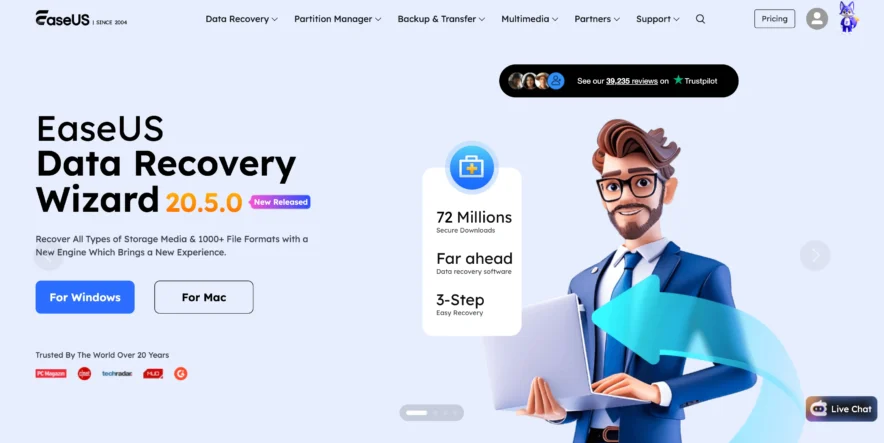
EaseUS Data Recovery Wizard è un software progettato per trovare e recuperare file che normalmente non sono più accessibili su un dispositivo di archiviazione.
Cosa può recuperare EaseUS?
Il software è in grado di cercare diversi tipi di file persi, tra cui:
- Foto
- Video
- Documenti
- File audio
- Emails
- Post Passati
- Altri formati di file comuni
Può essere utile quando i file vengono cancellati accidentalmente, una partizione viene persa o un'unità viene formattata.
Il recupero non è mai garantito. Se i dati originali sono già stati sovrascritti da nuove informazioni, anche un buon software di recupero potrebbe non essere in grado di ripristinarli correttamente.
Per chi è stato progettato EaseUS?
EaseUS è progettato principalmente per le persone che desiderano un processo di recupero relativamente semplice, senza bisogno di conoscenze tecniche avanzate.
Normalmente non è necessario comprendere comandi di ripristino complessi. Il software ti guida nella selezione di una posizione, nella scansione, nella scelta dei file e nell'avvio del ripristino.
Ciò lo rende adatto a utenti domestici, studenti, impiegati, fotografi e piccole imprese che si trovano ad affrontare situazioni comuni di perdita di dati.
Come funziona la procedura guidata di recupero dati di EaseUS?
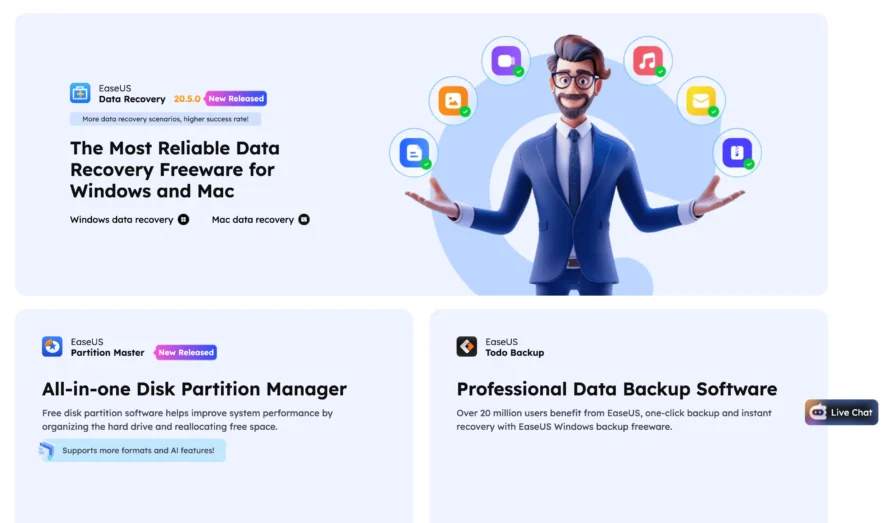
EaseUS analizza una posizione di archiviazione selezionata per cercare dati che potrebbero essere ancora fisicamente presenti, anche se il sistema operativo non li visualizza più normalmente.
Passaggio 1: Selezionare la posizione di archiviazione
Dopo aver aperto EaseUS Data Recovery Wizard, è possibile scegliere l'unità o la posizione in cui erano precedentemente archiviati i file mancanti.
Potrebbe essere:
- Un'unità interna
- Disco rigido esterno
- USB Pen Drive
- Scheda di memoria
- Partizione specifica
Selezionare la posizione corretta prima di avviare la scansione.
Passaggio 2: Eseguire la scansione per individuare i file persi
EaseUS esegue quindi la scansione della posizione selezionata.
Il tempo necessario dipende da fattori quali la capacità del disco, la velocità di connessione, le condizioni del disco e la quantità di dati da analizzare.
Le unità di grandi dimensioni possono naturalmente richiedere più tempo per la scansione.
Passaggio 3: Filtrare i risultati
Una scansione completa può restituire molti file. Invece di controllare tutto manualmente, EaseUS offre strumenti di filtraggio e ricerca.
È possibile restringere i risultati in base al tipo di file o ad altre informazioni disponibili.
Ad esempio, se hai cancellato accidentalmente diverse foto in formato JPG, puoi concentrarti sui file immagine anziché cercarli tra documenti, video, archivi e altri dati.
Passaggio 4: Visualizza in anteprima i tuoi file
La funzione di anteprima è importante perché trovare un nome file non significa necessariamente che il file possa essere recuperato con successo.
Laddove supportato, EaseUS consente di visualizzare in anteprima determinati file prima del ripristino.
Questo ti dà un'idea più precisa se il file che hai trovato è effettivamente quello di cui hai bisogno.
Passaggio 5: Recupera i file selezionati
Una volta individuati i file necessari, selezionateli e avviate il processo di ripristino.
In genere, è più sicuro salvare i file recuperati in una posizione di archiviazione diversa piuttosto che riscriverli sulla stessa unità da cui si sta effettuando il recupero.
La scrittura di nuovi dati sull'unità interessata può sovrascrivere altre informazioni recuperabili.
Caratteristiche principali di EaseUS Data Recovery Wizard
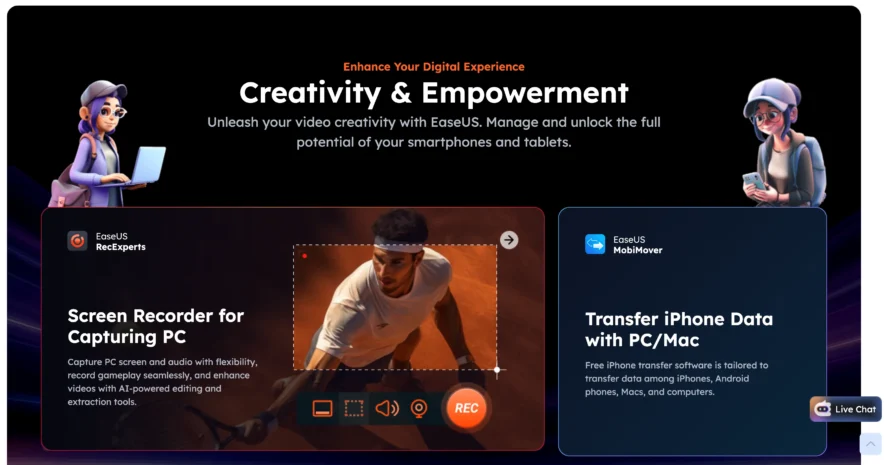
EaseUS offre diversi strumenti di recupero dati all'interno di un'unica interfaccia. Ecco alcune delle sue funzionalità più utili.
Recupero file cancellati
La cancellazione accidentale è una delle ragioni più comuni per cui le persone necessitano di un software di recupero dati.
EaseUS è in grado di scansionare un'unità alla ricerca di file eliminati che potrebbero essere ancora recuperabili.
In genere, le probabilità di successo aumentano se si interrompe tempestivamente l'utilizzo del dispositivo di archiviazione interessato. Continuare a scaricare file, installare programmi o copiare dati sull'unità può sovrascrivere le informazioni eliminate.
Ripristino formattato dell'unità
Formattare un'unità non significa necessariamente che tutti i dati vengano immediatamente eliminati in modo permanente.
EaseUS è in grado di scansionare dispositivi di archiviazione formattati per cercare file recuperabili.
Tuttavia, la percentuale di successo dipende in larga misura da cosa è successo dopo la formattazione e se i vecchi dati sono stati sovrascritti.
Recupero partizione
Le partizioni possono occasionalmente andare perse, cancellate, danneggiate o diventare inaccessibili.
EaseUS è in grado di cercare sui dispositivi di archiviazione i file associati alle partizioni perse.
Questo può essere particolarmente utile quando il dispositivo di archiviazione viene rilevato, ma i vecchi file o la struttura delle partizioni non sono presenti.
Ripristino dispositivo esterno
EaseUS non è limitato alla memoria interna del computer.
Può funzionare anche con dispositivi esterni supportati come:
- Dischi rigidi esterni
- Unità USB
- Schede SD
- Schede di memoria
- Altri supporti di memorizzazione supportati
Questa funzione è utile per i fotografi e altri utenti che trasferiscono frequentemente file tra dispositivi di archiviazione portatili.
Anteprima file
La funzione di anteprima semplifica l'ordinamento dei risultati del recupero.
Anziché recuperare centinaia di file solo per scoprire se funzionano, potresti prima visualizzare in anteprima i formati supportati.
Ciò consente di risparmiare tempo e spazio di archiviazione.
Filtro e ricerca dei file
La scansione di un disco rigido di grandi dimensioni può produrre migliaia di risultati.
EaseUS offre opzioni di ricerca e filtraggio che semplificano l'individuazione di dati specifici.
Invece di controllare manualmente ogni elemento recuperato, puoi concentrarti sulle categorie di file pertinenti.
Prezzi di EaseUS Data Recovery Wizard
EaseUS offre opzioni sia gratuite che a pagamento, sebbene i piani, i prezzi, i termini di rinnovo e i limiti di recupero possano variare.
Versione gratuita di EaseUS
La versione gratuita è utile per testare il software e verificare se EaseUS è in grado di rilevare i file desiderati.
Questo è importante perché permette di valutare i risultati della scansione prima di decidere se è necessario un piano a pagamento.
La versione gratuita presenta delle limitazioni in termini di recupero dati, pertanto potrebbe non essere sufficiente per operazioni di recupero più complesse.
Piani a pagamento di EaseUS
Le versioni a pagamento generalmente offrono una capacità di ripristino maggiore o illimitata, a seconda del piano e della piattaforma specifici.
EaseUS potrebbe offrire periodi di abbonamento e opzioni di licenza differenti.
Prima dell'acquisto, controlla:
- limiti di recupero attuali
- Durata dell'abbonamento
- Convertire le condizioni di rinnovo
- Numero di dispositivi/computer supportati
- Condizioni di rimborso
- Supporto tecnico incluso
Ciò è particolarmente importante perché i prezzi dei software e le condizioni dei piani tariffari possono cambiare nel tempo.
EaseUS: versione gratuita vs versione a pagamento
| Caratteristica | EaseUS gratuito | EaseUS ha pagato |
|---|---|---|
| Scansione del drive | Si | Si |
| Trova i file eliminati | Si | Si |
| Anteprima del file | Disponibile per i file supportati | Disponibile per i file supportati |
| Importo del recupero | Limitato | Più alto/illimitato a seconda del piano |
| Buono per i test | Si | Non è necessario |
| Ideale per | Piccoli lavori di recupero | Lavori di recupero più ampi |
Per molti, iniziare con la versione gratuita è la scelta migliore. Eseguite una scansione e verificate se il software riesce a trovare i file necessari prima di valutare un aggiornamento.
Vantaggi e svantaggi di EaseUS
Come ogni programma di recupero, EaseUS presenta vantaggi e limitazioni.
Vantaggi di EaseUS
- Facile da usare: L'interfaccia è adatta ai principianti.
- Diverse situazioni di recupero: Può essere utile per recuperare file cancellati, formattare, recuperare partizioni perse e risolvere altri problemi comuni.
- Supporta diversi tipi di file: È possibile scansionare foto, video, documenti, file audio, archivi e altro ancora.
- Supporto per archiviazione esterna: È in grado di scansionare numerose unità USB, schede di memoria e dischi esterni.
- Opzione di anteprima: Spesso è possibile verificare i file supportati prima del ripristino.
- Filtri utili: Gli strumenti di ricerca e filtraggio semplificano la gestione dei risultati di scansioni di grandi dimensioni.
- Versione gratuita disponibile: È possibile testare il software prima di acquistare un piano a pagamento.
Svantaggi di EaseUS
- Il recupero gratuito è limitato: Per interventi di recupero di grandi dimensioni potrebbe essere necessaria una versione a pagamento.
- La scansione può richiedere del tempo: Le unità disco di grandi dimensioni o con problemi potrebbero richiedere scansioni prolungate.
- La guarigione non è garantita: I file sovrascritti o gravemente danneggiati potrebbero non essere recuperabili.
- I piani a pagamento possono risultare costosi per un utilizzo una tantum: Chi deve recuperare solo pochi file potrebbe non voler sottoscrivere un abbonamento.
- I risultati possono contenere molti file: Le scansioni di grandi dimensioni potrebbero richiedere tempo per essere ordinate e verificate.
EaseUS è facile da usare?
La facilità d'uso è uno dei principali punti di forza di EaseUS Data Recovery Wizard.
Interfaccia semplice per principianti
Il procedimento di base è semplice:
- Scegli l'unità.
- Avvia la scansione.
- Individua i file necessari.
- Visualizzale in anteprima quando possibile.
- Seleziona i file.
- Recuperateli e portateli in un luogo sicuro.
Per un tentativo di ripristino standard non è necessario conoscere strumenti da riga di comando o concetti avanzati di archiviazione.
I risultati del recupero possono comunque essere complessi
Sebbene il software in sé sia facile da usare, il recupero dei dati può rivelarsi complicato.
Una scansione potrebbe rilevare file con nomi modificati, strutture di cartelle mancanti o informazioni incomplete. Questo non è necessariamente un problema di EaseUS. I dati eliminati stessi potrebbero non contenere più tutte le informazioni originali del file system.
In queste situazioni, i filtri e le anteprime si rivelano particolarmente utili.
EaseUS Data Recovery è sicuro?

EaseUS Data Recovery Wizard è progettato per scansionare i dispositivi di archiviazione e recuperare i dati accessibili, anziché riparare direttamente i file originali.
Proteggi la tua unità originale
La regola di sicurezza più importante ha meno a che fare con il software e più con il modo in cui si gestisce il dispositivo di archiviazione interessato.
Una volta che ti accorgi che dei file importanti sono scomparsi:
- Smetti di scaricare file su quell'unità.
- Evitate di installare software sull'unità interessata.
- Non copiare dati non necessari al suo interno.
- Evitate di modificare ripetutamente l'unità.
- Se possibile, ripristina i file su un altro dispositivo di archiviazione.
Ogni nuova operazione di scrittura può potenzialmente sovrascrivere le informazioni eliminate.
Le unità danneggiate fisicamente richiedono particolare attenzione
Il software non è la soluzione giusta per ogni problema.
Se un disco rigido emette strani rumori di clic o stridore, si disconnette ripetutamente o mostra segni di danni fisici, continuare a scansionarlo potrebbe peggiorare la situazione.
Per i dati di grande valore contenuti in hardware danneggiato fisicamente, un laboratorio di recupero dati professionale potrebbe essere più sicuro.
Chi dovrebbe utilizzare EaseUS Data Recovery Wizard?
EaseUS è particolarmente adatto a chi si trova ad affrontare problemi comuni di perdita di dati logici.
EaseUS potrebbe fare al caso tuo se:
- Hai cancellato accidentalmente dei file importanti.
- Hai svuotato il cestino della raccolta differenziata prima di renderti conto che ti serviva qualcosa.
- Hai formattato accidentalmente un dispositivo di archiviazione.
- I file sono scomparsi da una scheda SD o da un'unità USB.
- Una partizione risulta mancante o inaccessibile.
- Preferisci uno strumento di ripristino grafico a un software da riga di comando.
- Prima di decidere se pagare, è consigliabile scansionare il prodotto.
EaseUS potrebbe non essere adatto se:
- Il tuo disco rigido ha subito gravi danni fisici.
- I dati eliminati sono già stati sovrascritti.
- Hai bisogno di una guarigione garantita.
- Il dispositivo di archiviazione non viene più rilevato a causa di un guasto hardware.
Nessun software di recupero dati per utenti privati può garantire il ripristino di ogni singolo file cancellato.
Consigli per aumentare le probabilità di recupero dei dati
Le azioni che compi subito dopo aver perso un file possono avere un impatto significativo sulle tue possibilità di recupero.
Interrompere l'utilizzo dell'unità
Questo è il passo più importante.
Se un file viene eliminato, lo spazio di archiviazione che occupava potrebbe essere riutilizzato in un secondo momento. Nuovi file possono sovrascrivere quell'area.
Evita di installare software di ripristino sulla stessa unità
Se possibile, installa EaseUS su un'altra unità o su un altro computer.
L'installazione di software sull'unità interessata crea nuovi dati, che potrebbero sovrascrivere i file che si sta tentando di recuperare.
Recupera i file da un'altra posizione
Non salvare i file recuperati nella stessa posizione durante il recupero iniziale.
Utilizzare un'altra unità interna, un'unità esterna o un altro dispositivo di archiviazione idoneo.
Visualizza prima i file importanti
Quando EaseUS supporta l'anteprima del tipo di file, utilizzala.
Un'anteprima può aiutarti a identificare i file utili prima di dedicare tempo al recupero di grandi quantità di dati non necessari.
Recensione di EaseUS: verdetto finale
EaseUS Data Recovery Wizard è una soluzione pratica per chi desidera un metodo semplice per cercare file cancellati o persi.
Il suo vantaggio principale è la semplicità. È possibile selezionare una posizione di archiviazione, eseguire la scansione, filtrare i risultati, visualizzare in anteprima i file supportati e scegliere cosa recuperare, senza bisogno di competenze tecniche avanzate.
La versione gratuita offre inoltre agli utenti la possibilità di testare il software prima di acquistarlo, sebbene i limiti di ripristino implichino che per lavori più complessi potrebbe essere necessario un piano a pagamento.
La cosa principale da ricordare è che EaseUS non può garantire il recupero.
Nessun software è in grado di ripristinare dati che sono già stati completamente sovrascritti e, nel caso di unità danneggiate fisicamente, potrebbe essere necessario l'intervento di un professionista.
Per file cancellati accidentalmente, supporti di archiviazione formattati, partizioni mancanti, schede SD, unità USB e situazioni simili di perdita logica di dati, EaseUS Data Recovery Wizard è una soluzione da prendere in considerazione.
Inizia con una scansione, verifica se i tuoi file importanti compaiono nei risultati e solo allora decidi se l'aggiornamento è opportuno.