Perder arquivos importantes pode acontecer com qualquer um. Você pode excluir uma pasta acidentalmente, formatar a unidade errada, esvaziar a Lixeira ou descobrir que um dispositivo de armazenamento externo não está mais exibindo seus arquivos.
Quando isso acontece, um software de recuperação de dados pode, às vezes, ajudar você a recuperar esses arquivos.
O EaseUS Data Recovery Wizard é uma das ferramentas mais conhecidas nessa categoria.
Ele foi projetado para recuperar arquivos apagados ou perdidos de computadores, discos rígidos, SSDs, unidades USB, cartões de memória e outros dispositivos de armazenamento.
Mas quão útil é em situações reais? O EaseUS é fácil o suficiente para iniciantes? E vale a pena pagar pela versão premium?
Nesta análise do EaseUS, explicarei seus recursos, processo de recuperação, abordagem de preços, vantagens, desvantagens e quem deve considerar utilizá-lo.
O que é o EaseUS Data Recovery Wizard?
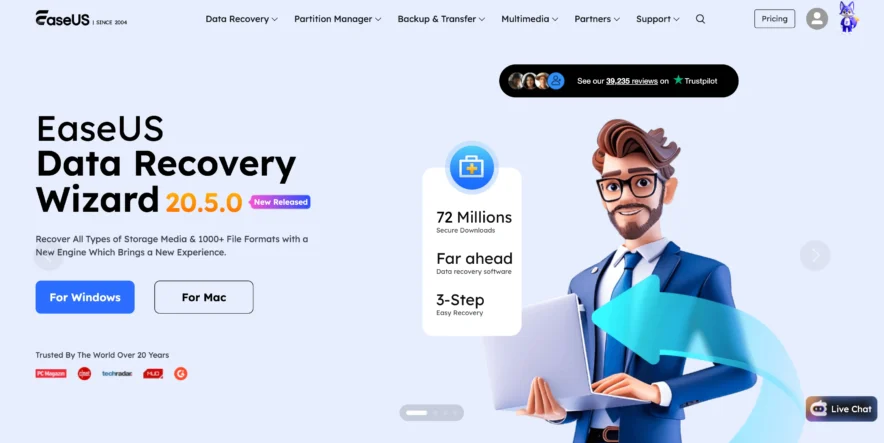
O EaseUS Data Recovery Wizard é um software desenvolvido para encontrar e recuperar arquivos que não estão mais acessíveis em um dispositivo de armazenamento.
O que a EaseUS pode recuperar?
O software pode pesquisar diferentes tipos de arquivos perdidos, incluindo:
- Fotos
- Vídeos
- Documentos
- Arquivos de áudio
- E-mails
- Arquivo
- Outros formatos de arquivo comuns
Pode ser útil quando arquivos foram apagados acidentalmente, uma partição foi perdida ou um disco foi formatado.
A recuperação nunca é garantida. Se os dados originais já tiverem sido sobrescritos por novas informações, mesmo um bom software de recuperação pode não conseguir restaurá-los corretamente.
Para quem o EaseUS foi projetado?
O EaseUS foi projetado principalmente para pessoas que desejam um processo de recuperação relativamente simples, sem a necessidade de conhecimentos técnicos avançados.
Normalmente, você não precisa entender comandos de recuperação complicados. O software orienta você na seleção de um local, na verificação, na escolha dos arquivos e no início da recuperação.
Isso o torna adequado para usuários domésticos, estudantes, funcionários de escritório, fotógrafos e pequenas empresas que lidam com situações comuns de perda de dados.
Como funciona o Assistente de Recuperação de Dados do EaseUS?
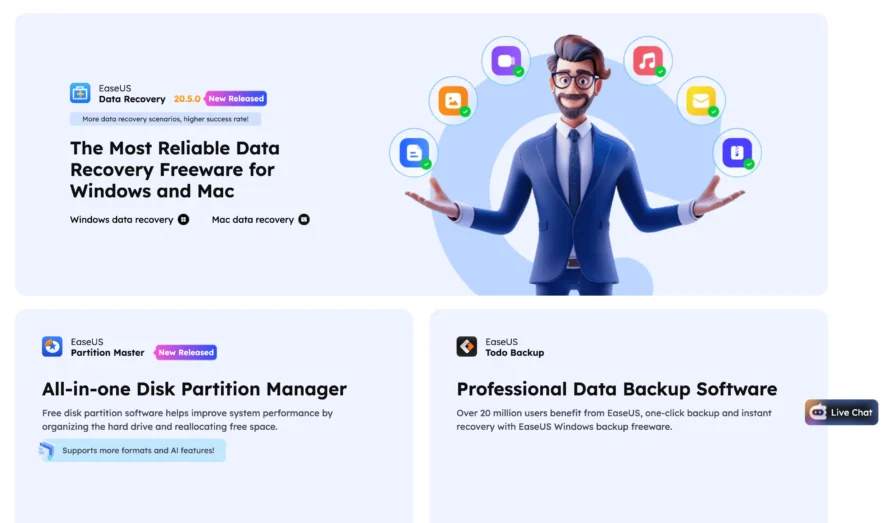
O EaseUS analisa um local de armazenamento selecionado em busca de dados que ainda possam existir fisicamente, mesmo que o sistema operacional não os exiba mais normalmente.
Etapa 1: Selecione o local de armazenamento
Após abrir o EaseUS Data Recovery Wizard, você pode escolher a unidade ou o local onde seus arquivos perdidos estavam armazenados anteriormente.
Isto pode ser:
- Um acionamento interno
- Disco rígido externo
- USB flash drive
- Cartão de memória
- Partição específica
Selecione o local correto antes de iniciar a digitalização.
Etapa 2: procurar arquivos perdidos
Em seguida, o EaseUS escaneia o local selecionado.
O tempo necessário depende de fatores como tamanho do disco, velocidade da conexão, condição do disco e quantidade de dados a serem analisados.
Discos rígidos maiores podem, naturalmente, demorar mais tempo para serem verificados.
Etapa 3: Filtrar os resultados
Uma varredura extensa pode retornar muitos arquivos. Em vez de verificar tudo manualmente, o EaseUS oferece ferramentas de filtragem e busca.
Você pode refinar os resultados com base no tipo de arquivo ou em outras informações disponíveis.
Por exemplo, se você apagou acidentalmente várias fotos em JPG, pode se concentrar nos arquivos de imagem em vez de procurar em documentos, vídeos, arquivos compactados e outros dados.
Etapa 4: visualize seus arquivos
A pré-visualização é um recurso importante porque encontrar o nome de um arquivo não significa necessariamente que ele possa ser recuperado com sucesso.
Nos casos em que o serviço é compatível, o EaseUS permite que você visualize determinados arquivos antes da recuperação.
Isso lhe dá uma ideia melhor se o arquivo encontrado é realmente o que você precisa.
Etapa 5: Recuperar os arquivos selecionados
Após encontrar os arquivos necessários, selecione-os e inicie o processo de recuperação.
Geralmente é mais seguro salvar os arquivos recuperados em um local de armazenamento diferente, em vez de gravá-los de volta na mesma unidade da qual você está recuperando os dados.
A gravação de novos dados na unidade afetada pode sobrescrever outras informações recuperáveis.
Principais funcionalidades do EaseUS Data Recovery Wizard
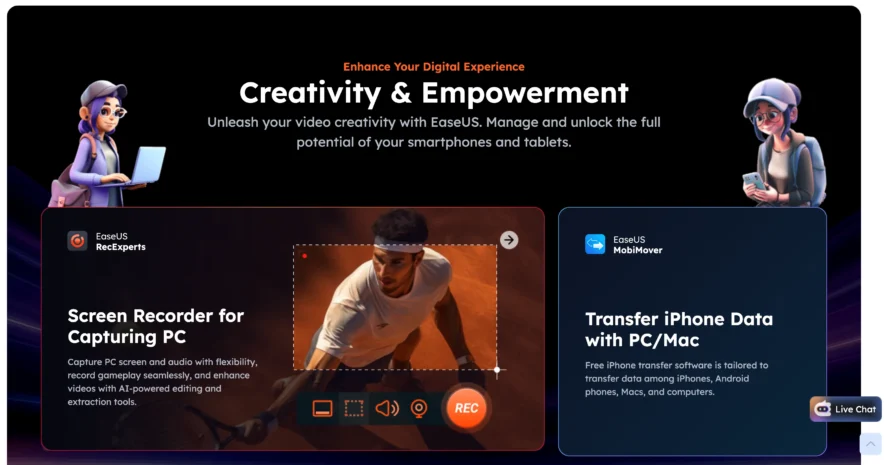
A EaseUS oferece diversas ferramentas de recuperação em uma única interface. Aqui estão alguns dos seus recursos mais úteis.
Recuperação de Arquivos Excluídos
A exclusão acidental é um dos motivos mais comuns pelos quais as pessoas precisam de um software de recuperação de dados.
O EaseUS pode verificar uma unidade em busca de arquivos excluídos que ainda podem ser recuperados.
Geralmente, suas chances de recuperar os dados são maiores se você parar de usar o dispositivo de armazenamento afetado rapidamente. Continuar baixando arquivos, instalando programas ou copiando dados para a unidade pode sobrescrever as informações excluídas.
Recuperação de unidade formatada
Formatar um disco rígido não significa necessariamente que todos os dados desapareçam imediatamente e para sempre.
O EaseUS pode analisar dispositivos de armazenamento formatados em busca de arquivos recuperáveis.
No entanto, a taxa de sucesso depende muito do que aconteceu após a formatação e se os dados antigos foram sobrescritos.
Recuperação de partição
As partições podem ocasionalmente ser perdidas, apagadas, corrompidas ou tornar-se inacessíveis.
O EaseUS pode pesquisar dispositivos de armazenamento em busca de arquivos associados a partições perdidas.
Isso pode ser particularmente útil quando o próprio dispositivo de armazenamento é detectado, mas seus arquivos antigos ou a estrutura de partições estão faltando.
Recuperação de Dispositivo Externo
O EaseUS não se limita ao armazenamento interno do computador.
Também pode funcionar com dispositivos externos compatíveis, tais como:
- Discos rígidos externos
- Drives USB
- Cartões SD
- Os cartões de memória
- Outros meios de armazenamento suportados
Isso é útil para fotógrafos e outros usuários que frequentemente transferem arquivos entre dispositivos de armazenamento portáteis.
Visualização do arquivo
A função de pré-visualização facilita a análise dos resultados da recuperação.
Em vez de recuperar centenas de arquivos apenas para descobrir se eles funcionam, você poderá visualizar primeiro os formatos compatíveis.
Isso pode economizar tempo e espaço de armazenamento.
Filtragem e pesquisa de arquivos
A verificação de um disco rígido grande pode produzir milhares de resultados.
A EaseUS oferece opções de busca e filtragem que facilitam a localização de dados específicos.
Você pode se concentrar nas categorias de arquivos relevantes em vez de verificar manualmente cada item recuperado.
Preços do EaseUS Data Recovery Wizard
A EaseUS oferece opções gratuitas e pagas, embora os planos exatos, preços, termos de renovação e limites de recuperação possam mudar.
Versão gratuita do EaseUS
A versão gratuita é útil para testar o software e verificar se o EaseUS consegue detectar os arquivos desejados.
Isso é importante porque você pode avaliar os resultados da análise antes de decidir se precisa de um plano pago.
A versão gratuita possui limitações de recuperação, portanto pode não ser suficiente para tarefas de recuperação maiores.
Planos pagos da EaseUS
As versões pagas geralmente oferecem capacidade de recuperação maior ou ilimitada, dependendo do plano e da plataforma específicos.
A EaseUS pode oferecer diferentes períodos de assinatura e opções de licenciamento.
Antes de comprar, verifique:
- Limites de recuperação atuais
- Duração da assinatura
- Termos de renovação automática
- Número de dispositivos/computadores suportados
- Condições de reembolso
- Suporte técnico incluído
Isso é especialmente importante porque os preços e as condições dos planos de software podem mudar com o tempo.
EaseUS: versão gratuita vs. versão paga
| Característica | EaseUS Grátis | EaseUS Pago |
|---|---|---|
| digitalização de unidades | Sim | Sim |
| Localizar arquivos excluídos | Sim | Sim |
| Visualização do arquivo | Disponível para arquivos compatíveis. | Disponível para arquivos compatíveis. |
| Valor de recuperação | Limitada | Maior/ilimitado, dependendo do plano. |
| Bom para testes | Sim | Não é necessário |
| Destaques | Pequenos trabalhos de recuperação | trabalhos de recuperação de maior porte |
Para muitas pessoas, começar com a versão gratuita faz sentido. Execute uma verificação e veja se o software consegue encontrar os arquivos necessários antes de considerar uma atualização.
Prós e contras do EaseUS
Assim como qualquer programa de recuperação, o EaseUS tem vantagens e limitações.
Vantagens do EaseUS
- Fácil de usar: A interface é adequada para iniciantes.
- Múltiplas situações de recuperação: Pode ajudar com arquivos apagados, formatação, partições perdidas e outros problemas comuns.
- Suporta diferentes tipos de arquivos: É possível digitalizar fotos, vídeos, documentos, áudios, arquivos e muito mais.
- Suporte de armazenamento externo: Ele pode analisar diversos dispositivos USB, cartões de memória e discos rígidos externos.
- Opção de visualização: Os arquivos compatíveis geralmente podem ser verificados antes da recuperação.
- Filtros úteis: As ferramentas de busca e filtragem facilitam o gerenciamento de grandes resultados de varredura.
- Versão gratuita disponível: Você pode testar o software antes de adquirir um plano pago.
Desvantagens do EaseUS
- A recuperação gratuita é limitada: Trabalhos de recuperação de dados de grande porte podem exigir uma versão paga.
- A digitalização pode demorar: Discos rígidos grandes ou problemáticos podem exigir verificações demoradas.
- A recuperação não é garantida: Arquivos sobrescritos ou gravemente danificados podem não ser recuperáveis.
- Os planos pagos podem ser caros para uso único: Quem precisa recuperar apenas alguns arquivos pode não querer uma assinatura.
- Os resultados podem conter vários arquivos: Digitalizações extensas podem exigir tempo para serem classificadas e verificadas.
O EaseUS é fácil de usar?
A facilidade de uso é um dos principais pontos fortes do EaseUS Data Recovery Wizard.
Interface simples para iniciantes
O processo básico é simples:
- Escolha a unidade.
- Inicie a digitalização.
- Localize os arquivos necessários.
- Visualize-os previamente, quando possível.
- Selecione os arquivos.
- Leve-os para um local seguro.
Você não precisa conhecer ferramentas de linha de comando ou conceitos avançados de armazenamento para uma tentativa de recuperação padrão.
Os resultados da recuperação ainda podem ser complicados.
Embora o software em si seja fácil de operar, a recuperação de dados pode se tornar complicada.
Uma verificação pode encontrar arquivos com nomes alterados, estruturas de pastas ausentes ou informações incompletas. Isso não é necessariamente um problema do EaseUS. Os dados excluídos em si podem não conter mais todas as informações originais do sistema de arquivos.
Filtros e pré-visualizações tornam-se particularmente úteis nessas situações.
O EaseUS Data Recovery é seguro?

O EaseUS Data Recovery Wizard foi projetado para analisar dispositivos de armazenamento e recuperar dados acessíveis, em vez de reparar os arquivos originais diretamente.
Proteja seu disco rígido original
A regra de segurança mais importante tem menos a ver com o software e mais com a forma como você manuseia o dispositivo de armazenamento afetado.
Quando você perceber que arquivos importantes desapareceram:
- Pare de baixar arquivos para essa unidade.
- Evite instalar software na unidade afetada.
- Não copie dados desnecessários para ele.
- Evite modificar a unidade repetidamente.
- Recupere os arquivos para outro dispositivo de armazenamento, quando possível.
Cada nova operação de escrita pode potencialmente sobrescrever informações apagadas.
Discos rígidos fisicamente danificados precisam de cuidados extras.
O software não é a solução certa para todos os problemas.
Se um disco rígido estiver fazendo cliques ou ruídos estranhos, desconectando-se repetidamente ou apresentando sinais de danos físicos, continuar a analisá-lo pode piorar a situação.
Para dados altamente valiosos em hardware fisicamente danificado, um laboratório de recuperação profissional pode ser mais seguro.
Quem deve usar o EaseUS Data Recovery Wizard?
O EaseUS é mais indicado para pessoas que lidam com problemas comuns de perda de dados lógicos.
EaseUS pode ser uma boa opção para você se:
- Você apagou arquivos importantes sem querer.
- Você esvaziou a lixeira de reciclagem antes de perceber que precisava de alguma coisa.
- Você formatou um dispositivo de armazenamento acidentalmente.
- Arquivos desapareceram de um cartão SD ou unidade USB.
- Uma partição está ausente ou inacessível.
- Você precisa de uma ferramenta gráfica de recuperação em vez de um software de linha de comando.
- É recomendável fazer o check-in primeiro, antes de decidir se vai pagar.
O EaseUS pode não ser adequado se:
- Seu disco rígido apresenta danos físicos graves.
- Os dados apagados já foram sobrescritos.
- Você precisa de uma recuperação garantida.
- Seu dispositivo de armazenamento não está mais sendo detectado devido a uma falha de hardware.
Nenhum software de recuperação de arquivos para o consumidor pode garantir que todos os arquivos apagados serão restaurados.
Dicas para melhorar suas chances de recuperação de dados
O que você faz imediatamente após perder um arquivo pode ter um grande impacto nas suas chances de recuperá-lo.
Pare de usar o drive
Este e o passo mais importante.
Se um arquivo for excluído, o espaço de armazenamento que ele ocupava poderá ser reutilizado posteriormente. Novos arquivos podem sobrescrever essa área.
Evite instalar software de recuperação na mesma unidade.
Se possível, instale o EaseUS em outra unidade ou computador.
A instalação de software na unidade afetada cria novos dados, que podem sobrescrever os arquivos que você está tentando recuperar.
Recuperar arquivos em outro local
Não salve os arquivos recuperados no mesmo local durante a recuperação inicial.
Utilize outra unidade interna, unidade externa ou outro dispositivo de armazenamento adequado.
Visualize primeiro os arquivos importantes
Quando o EaseUS oferece suporte à visualização prévia do seu tipo de arquivo, utilize esse recurso.
Uma pré-visualização pode ajudar a identificar arquivos úteis antes de perder tempo recuperando grandes quantidades de dados desnecessários.
Análise da EaseUS: Veredito Final
O EaseUS Data Recovery Wizard é uma opção prática para quem deseja uma maneira simples de procurar arquivos apagados ou perdidos.
Sua maior vantagem é a simplicidade. Você pode selecionar um local de armazenamento, analisá-lo, filtrar os resultados, visualizar os arquivos compatíveis e escolher o que deseja recuperar sem precisar de conhecimentos técnicos avançados.
A versão gratuita também oferece aos usuários uma maneira de testar o software antes de pagar, embora os limites de recuperação signifiquem que trabalhos maiores podem exigir um plano pago.
O mais importante a lembrar é que a EaseUS não pode garantir a recuperação.
Nenhum software consegue restaurar dados que já foram completamente sobrescritos, e unidades fisicamente danificadas podem exigir assistência profissional.
Para arquivos apagados acidentalmente, dispositivos de armazenamento formatados, partições ausentes, cartões SD, unidades USB e situações semelhantes de perda lógica de dados, o EaseUS Data Recovery Wizard é uma opção a ser considerada.
Comece com uma verificação, veja se seus arquivos importantes aparecem nos resultados e só então decida se a atualização faz sentido.