Потеря важных файлов может случиться с каждым. Вы можете случайно удалить папку, отформатировать не тот диск, очистить корзину или обнаружить, что внешнее запоминающее устройство больше не отображает ваши файлы.
В таких случаях программы для восстановления данных иногда могут помочь вам вернуть эти файлы.
EaseUS Data Recovery Wizard — один из наиболее известных инструментов в этой категории.
Эта программа предназначена для восстановления удаленных или потерянных файлов с компьютеров, жестких дисков, SSD-накопителей, USB-накопителей, карт памяти и других устройств хранения данных.
Но насколько это полезно в реальных ситуациях? Достаточно ли EaseUS прост для новичков? И стоит ли платить за премиум-версию?
В этом обзоре EaseUS я расскажу о его функциях, процессе восстановления, ценовой политике, преимуществах, недостатках и о том, кому следует рассмотреть возможность его использования.
Что такое EaseUS Data Recovery Wizard?
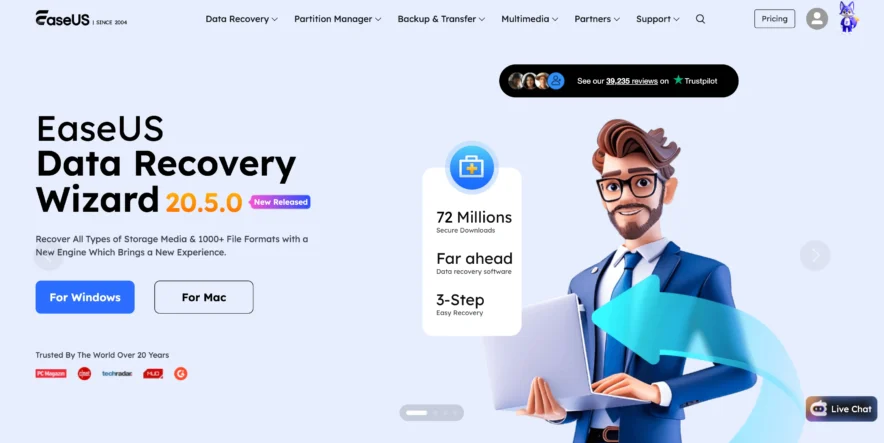
EaseUS Data Recovery Wizard — это программное обеспечение, предназначенное для поиска и восстановления файлов, которые больше не доступны обычным способом на запоминающем устройстве.
Что может восстановить EaseUS?
Программа может осуществлять поиск различных типов потерянных файлов, в том числе:
- Фото
- Видео
- Документы
- Аудиофайлы
- Сообщения электронной почты
- Архив
- Другие распространенные форматы файлов
Это может быть полезно, если файлы были случайно удалены, раздел потерян или диск был отформатирован.
Восстановление никогда не гарантировано. Если исходные данные уже были перезаписаны новой информацией, даже хорошее программное обеспечение для восстановления может оказаться неспособным восстановить их корректно.
Для кого предназначен EaseUS?
EaseUS в основном предназначен для людей, которым нужен относительно простой процесс восстановления, не требующий специальных технических знаний.
Обычно вам не нужно разбираться в сложных командах восстановления. Программа проведет вас через процесс выбора местоположения, сканирования, выбора файлов и начала восстановления.
Благодаря этому он подходит для домашних пользователей, студентов, офисных работников, фотографов и малых предприятий, сталкивающихся с распространенными ситуациями потери данных.
Как работает EaseUS Data Recovery Wizard?
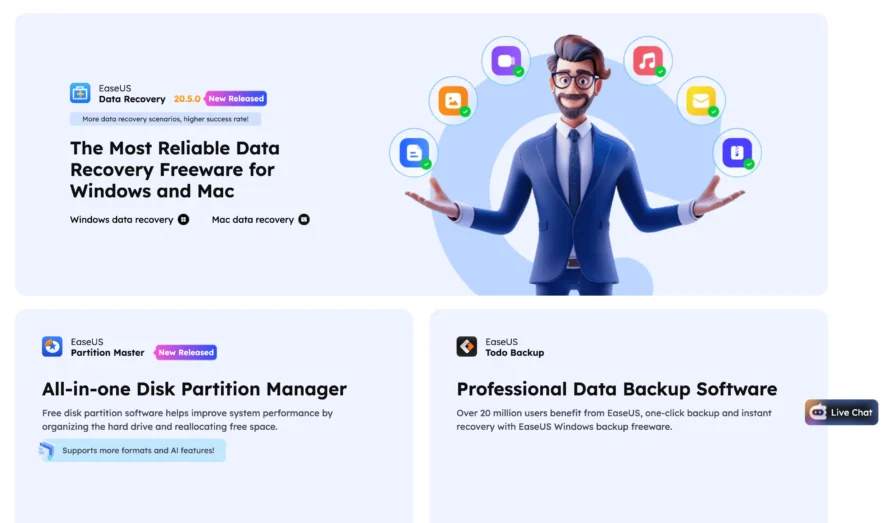
EaseUS сканирует выбранное место хранения данных в поисках информации, которая может физически существовать, даже если операционная система больше не отображает её обычным образом.
Шаг 1: Выберите место хранения
После запуска EaseUS Data Recovery Wizard вы можете выбрать диск или место, где ранее хранились ваши потерянные файлы.
Это может быть:
- Внутренний привод
- Внешний жесткий диск
- USB флэш-накопитель
- Карты памяти
- Конкретный раздел
Перед началом сканирования выберите правильное местоположение.
Шаг 2: Поиск потерянных файлов.
Затем EaseUS сканирует выбранное местоположение.
Необходимое время зависит от таких факторов, как размер накопителя, скорость соединения, состояние накопителя и объем анализируемых данных.
Сканирование накопителей больших размеров, естественно, занимает больше времени.
Шаг 3: Фильтрация результатов
При масштабном сканировании может быть получено множество файлов. Вместо того чтобы проверять всё вручную, EaseUS предоставляет инструменты фильтрации и поиска.
Вы можете сузить результаты поиска по типу файла или другой доступной информации.
Например, если вы случайно удалили несколько фотографий в формате JPG, вы можете сосредоточиться на файлах изображений, вместо того чтобы искать их в документах, видео, архивах и других данных.
Шаг 4: Предварительный просмотр файлов
Предварительный просмотр — важная функция, поскольку обнаружение имени файла не обязательно означает, что файл можно успешно восстановить.
Там, где это поддерживается, EaseUS позволяет предварительно просмотреть определенные файлы перед восстановлением.
Это позволит вам лучше понять, действительно ли найденный вами файл является тем, который вам нужен.
Шаг 5: Восстановите выбранные файлы
Найдя необходимые файлы, выберите их и запустите процесс восстановления.
Как правило, безопаснее сохранять восстановленные файлы в другом месте, чем записывать их обратно на тот же диск, с которого производилось восстановление.
Запись новых данных на поврежденный диск может привести к перезаписи другой восстанавливаемой информации.
Основные функции EaseUS Data Recovery Wizard
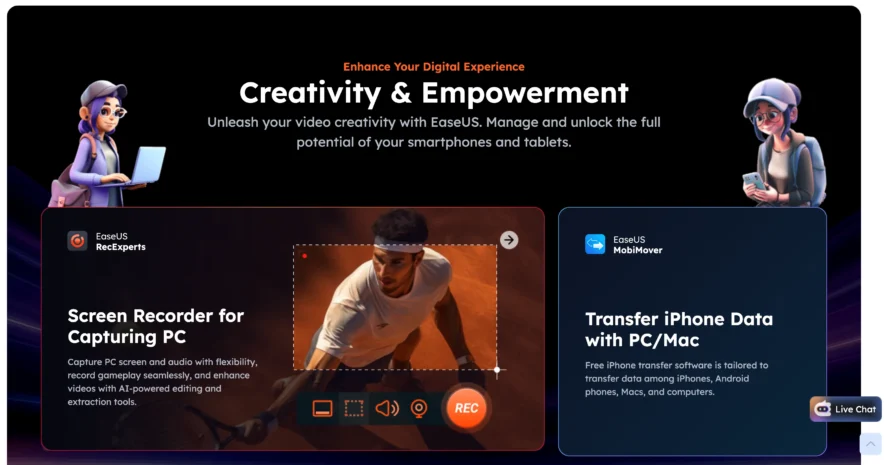
EaseUS предоставляет несколько инструментов восстановления в одном интерфейсе. Вот некоторые из его наиболее полезных функций.
Восстановление удаленных файлов
Случайное удаление — одна из самых распространенных причин, по которой людям требуется программное обеспечение для восстановления данных.
EaseUS может просканировать диск на наличие удаленных файлов, которые еще можно восстановить.
Ваши шансы на исправление ситуации, как правило, выше, если вы быстро прекратите использование поврежденного накопителя. Продолжение загрузки файлов, установки программ или копирования данных на диск может привести к перезаписи удаленной информации.
Отформатированное восстановление диска
Форматирование диска не всегда означает, что все данные немедленно и навсегда исчезнут.
EaseUS может сканировать отформатированные устройства хранения данных для поиска восстанавливаемых файлов.
Однако вероятность успеха во многом зависит от того, что произошло после форматирования, и от того, были ли перезаписаны старые данные.
Восстановление раздела
Разделы данных иногда могут быть потеряны, удалены, повреждены или стать недоступными.
EaseUS может осуществлять поиск файлов, связанных с потерянными разделами, на устройствах хранения данных.
Это может быть особенно полезно, когда само устройство хранения данных обнаружено, но ваши старые файлы или структура разделов отсутствуют.
Восстановление внешнего устройства
EaseUS не ограничивается внутренними накопителями компьютеров.
Оно также может работать с поддерживаемыми внешними устройствами, такими как:
- Внешние жесткие диски
- USB-накопители
- SD-карты
- Карты памяти
- Другие поддерживаемые носители информации
Это полезно для фотографов и других пользователей, которые часто перемещают файлы между портативными устройствами хранения данных.
Предварительный просмотр файла
Функция предварительного просмотра упрощает сортировку результатов восстановления.
Вместо того чтобы восстанавливать сотни файлов только для того, чтобы выяснить, работают ли они, вы можете сначала предварительно просмотреть поддерживаемые форматы.
Это позволит сэкономить время и место для хранения.
Фильтрация и поиск файлов
Сканирование большого диска может дать тысячи результатов.
EaseUS предоставляет возможности поиска и фильтрации, которые упрощают поиск конкретных данных.
Вместо того чтобы вручную проверять каждый восстановленный элемент, вы можете сосредоточиться на соответствующих категориях файлов.
Цены на мастер восстановления данных EaseUS
EaseUS предлагает как бесплатные, так и платные варианты, хотя точные тарифные планы, цены, условия продления и лимиты возмещения могут меняться.
Бесплатная версия EaseUS
Бесплатная версия полезна для тестирования программного обеспечения и проверки того, может ли EaseUS обнаружить нужные вам файлы.
Это важно, потому что вы можете оценить результаты сканирования, прежде чем решить, нужен ли вам платный тарифный план.
Бесплатная версия имеет ограничения по восстановлению, поэтому её может быть недостаточно для выполнения больших задач восстановления.
Платные тарифные планы EaseUS
Платные версии, как правило, предоставляют больший или неограниченный объем возможностей восстановления в зависимости от конкретного тарифного плана и платформы.
Компания EaseUS может предлагать различные периоды подписки и варианты лицензирования.
Перед покупкой проверьте:
- Текущие лимиты восстановления
- Срок действия подписки
- Условия автоматического продления
- Количество поддерживаемых устройств/компьютеров
- Условия возврата
- Включена техническая поддержка
Это особенно важно, поскольку цены на программное обеспечение и условия тарифных планов могут меняться со временем.
Бесплатная и платная версии EaseUS
| Характеристика | EaseUS Free | EaseUS Платный |
|---|---|---|
| сканирование дисков | Да | Да |
| Найти удаленные файлы | Да | Да |
| Предварительный просмотр файла | Доступно для поддерживаемых файлов | Доступно для поддерживаемых файлов |
| Сумма возмещения | Ограниченный | Более высокий/безлимитный тариф в зависимости от тарифного плана. |
| Хорошо подходит для тестирования. | Да | Не обязательно |
| Лучше всего | Небольшие работы по восстановлению | Более масштабные работы по восстановлению |
Для многих пользователей целесообразно начать с бесплатной версии. Перед обновлением запустите сканирование и проверьте, сможет ли программа найти необходимые файлы.
Преимущества и недостатки EaseUS
Как и любая программа реабилитации, EaseUS имеет свои преимущества и ограничения.
Преимущества EaseUS
- Простота в использовании: Интерфейс подходит для начинающих.
- Множественные ситуации восстановления: Это может помочь с удаленными файлами, форматированием, потерянными разделами и другими распространенными проблемами.
- Поддерживает различные типы файлов: Фотографии, видеозаписи, документы, аудиоматериалы, архивные материалы и многое другое могут быть отсканированы.
- Поддержка внешних накопителей: Она может сканировать множество USB-накопителей, карт памяти и внешних накопителей.
- Возможность предварительного просмотра: Часто перед восстановлением можно проверить поддерживаемые файлы.
- Полезные фильтры: Инструменты поиска и фильтрации упрощают обработку больших объемов результатов сканирования.
- Доступна бесплатная версия: Вы можете протестировать программное обеспечение перед покупкой платного тарифного плана.
Минусы EaseUS
- Бесплатное восстановление ограничено: Для масштабных восстановительных работ может потребоваться платная версия.
- Сканирование может занять время: Для больших или проблемных дисков может потребоваться длительное сканирование.
- Восстановление не гарантировано: Перезаписанные или сильно поврежденные файлы могут быть невосстановимыми.
- Платные тарифные планы могут быть дорогими при разовом использовании: Тому, кто восстанавливает лишь несколько файлов, подписка может и не понадобиться.
- Результаты могут содержать множество файлов: Для сортировки и проверки больших объемов сканированных изображений может потребоваться время.
Легко ли пользоваться EaseUS?
Простота использования — одно из главных преимуществ EaseUS Data Recovery Wizard.
Простой интерфейс для начинающих
Основной процесс довольно прост:
- Выберите привод.
- Начать сканирование.
- Найдите необходимые файлы.
- По возможности просмотрите их.
- Выберите файлы.
- Переместите их в безопасное место.
Для стандартной попытки восстановления вам не потребуется знание инструментов командной строки или сложных концепций хранения данных.
Результаты восстановления все еще могут быть сложными.
Несмотря на простоту использования программного обеспечения, восстановление данных может быть сопряжено с трудностями.
В ходе сканирования могут быть обнаружены файлы с измененными именами, отсутствующей структурой папок или неполной информацией. Это не обязательно является проблемой для EaseUS. Сами удаленные данные могут больше не содержать всей исходной информации файловой системы.
В таких ситуациях особенно полезными становятся фильтры и предварительный просмотр.
Безопасна ли программа EaseUS Data Recovery?
Программа EaseUS Data Recovery Wizard предназначена для сканирования устройств хранения данных и восстановления доступных данных, а не для непосредственного восстановления исходных файлов.
Защитите свой оригинальный жесткий диск
Самое важное правило безопасности связано не столько с программным обеспечением, сколько с тем, как вы обращаетесь с затронутым устройством хранения данных.
Когда вы обнаружите, что важные файлы исчезли:
- Прекратите загрузку файлов на этот диск.
- Избегайте установки программного обеспечения на затронутый диск.
- Не копируйте на него ненужные данные.
- Избегайте многократной модификации накопителя.
- По возможности восстановите файлы на другое устройство хранения.
Каждая новая операция записи потенциально может перезаписать удаленную информацию.
Жесткие диски с физическими повреждениями требуют особого ухода.
Программное обеспечение не является правильным решением для каждой проблемы.
Если жесткий диск издает необычные щелкающие или скрежещущие звуки, часто отключается или имеет признаки физического повреждения, продолжение сканирования может усугубить ситуацию.
Для получения особо ценных данных с физически поврежденного оборудования более безопасным вариантом может быть обращение в профессиональную лабораторию по восстановлению данных.
Кому следует использовать EaseUS Data Recovery Wizard?
EaseUS лучше всего подходит для людей, сталкивающихся с распространенными проблемами потери логических данных.
EaseUS может подойти вам, если:
- Вы случайно удалили важные файлы.
- Вы опустошили корзину, прежде чем поняли, что вам что-то нужно.
- Вы случайно отформатировали запоминающее устройство.
- Файлы исчезли с SD-карты или USB-накопителя.
- Раздел отсутствует или недоступен.
- Вам нужен графический инструмент восстановления, а не программа командной строки.
- Перед оплатой необходимо сначала отсканировать товар.
EaseUS может не подойти в следующих случаях:
- Ваш жесткий диск получил серьезные физические повреждения.
- Удаленные данные уже перезаписаны.
- Вам необходимо гарантированное выздоровление.
- Ваше запоминающее устройство больше не определяется из-за аппаратной неисправности.
Ни одно программное обеспечение для восстановления файлов, предназначенное для частных пользователей, не может гарантировать восстановление всех удаленных файлов.
Советы, которые повысят ваши шансы на восстановление данных
Ваши действия сразу после потери файла могут существенно повлиять на шансы его восстановления.
Прекратите использование диска
Это самый важный шаг.
Если файл удаляется, занимаемое им пространство может быть впоследствии использовано повторно. Новые файлы могут перезаписать эту область.
Избегайте установки программ восстановления на тот же диск.
По возможности установите EaseUS на другой диск или компьютер.
Установка программного обеспечения на поврежденный диск создает новые данные, которые могут перезаписать файлы, которые вы пытаетесь восстановить.
Восстановите файлы в другом месте.
Во время первоначального восстановления не сохраняйте восстановленные файлы в то же место.
Используйте другой внутренний диск, внешний диск или другое подходящее устройство хранения данных.
Сначала просмотрите важные файлы.
Если EaseUS поддерживает предварительный просмотр файлов вашего типа, используйте эту функцию.
Предварительный просмотр поможет вам выявить полезные файлы, прежде чем тратить время на восстановление больших объемов ненужных данных.
Обзор EaseUS: окончательный вердикт
EaseUS Data Recovery Wizard — это практичный вариант для тех, кому нужен простой способ поиска удаленных или потерянных файлов.
Главное его преимущество — простота. Вы можете выбрать место хранения, просканировать его, отфильтровать результаты, просмотреть поддерживаемые файлы и выбрать, что хотите восстановить, без необходимости обладать продвинутыми техническими навыками.
Бесплатная версия также позволяет пользователям протестировать программное обеспечение перед оплатой, хотя ограничения на восстановление данных означают, что для выполнения более сложных задач может потребоваться платный тариф.
Главное, что нужно помнить: компания EaseUS не может гарантировать восстановление данных.
Никакое программное обеспечение не сможет восстановить данные, которые уже были полностью перезаписаны, а для устранения физических повреждений накопителей может потребоваться помощь специалиста.
В случаях случайного удаления файлов, форматирования носителей, отсутствия разделов, проблем с SD-картами, USB-накопителями и аналогичных ситуаций, связанных с логической потерей данных, стоит рассмотреть программу EaseUS Data Recovery Wizard.
Начните со сканирования, проверьте, отображаются ли ваши важные файлы в результатах, и только после этого решите, имеет ли смысл обновлять систему.