Втрата важливих файлів може трапитися з будь-ким. Ви можете випадково видалити папку, відформатувати неправильний диск, очистити кошик або виявити, що зовнішній пристрій зберігання даних більше не відображає ваші файли.
Коли це трапляється, програмне забезпечення для відновлення даних іноді може допомогти вам відновити ці файли.
Майстер відновлення даних EaseUS – один із найвідоміших інструментів у цій категорії.
Він призначений для відновлення видалених або втрачених файлів з комп'ютерів, жорстких дисків, SSD-накопичувачів, USB-накопичувачів, карт пам'яті та інших пристроїв зберігання даних.
Але наскільки це корисно в реальних ситуаціях? Чи достатньо простий EaseUS для початківців? І чи варто платити за преміум-версію?
У цьому огляді EaseUS я поясню його функції, процес відновлення, підхід до ціноутворення, переваги, недоліки та кому варто його використовувати.
Що таке майстер відновлення даних EaseUS?
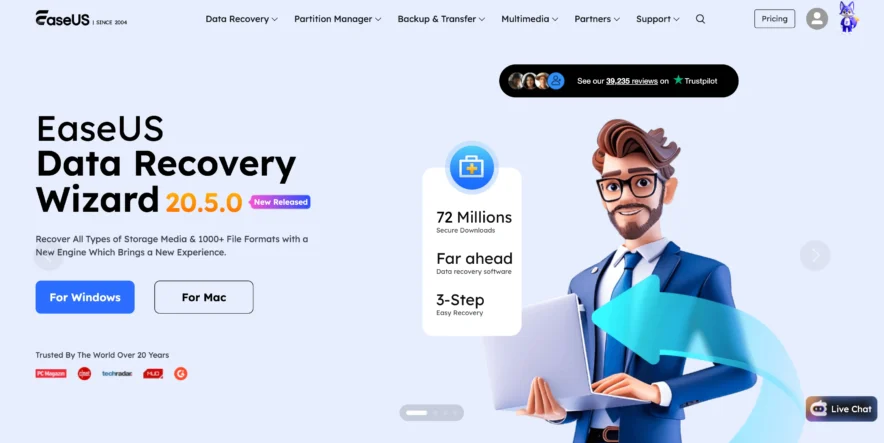
Майстер відновлення даних EaseUS — це програмне забезпечення, призначене для пошуку та відновлення файлів, які зазвичай більше не доступні на пристрої зберігання даних.
Що може відновити EaseUS?
Програма може шукати різні типи втрачених файлів, зокрема:
- фотографії
- Відео
- документи
- Аудіо файли
- Листи
- архів
- Інші поширені формати файлів
Це може бути корисним, коли файли були випадково видалені, розділ втрачено або диск було відформатовано.
Відновлення ніколи не гарантується. Якщо вихідні дані вже були перезаписані новою інформацією, навіть хороше програмне забезпечення для відновлення може не відновити їх правильно.
Для кого розроблено EaseUS?
EaseUS в основному розроблений для людей, які хочуть мати відносно простий процес відновлення без необхідності мати передові технічні знання.
Зазвичай вам не потрібно розуміти складні команди відновлення. Програма допоможе вам вибрати місце розташування, його сканувати, вибрати файли та розпочати відновлення.
Це робить його зручним для домашніх користувачів, студентів, офісних працівників, фотографів та малого бізнесу, які стикаються з поширеними ситуаціями втрати даних.
Як працює майстер відновлення даних EaseUS?
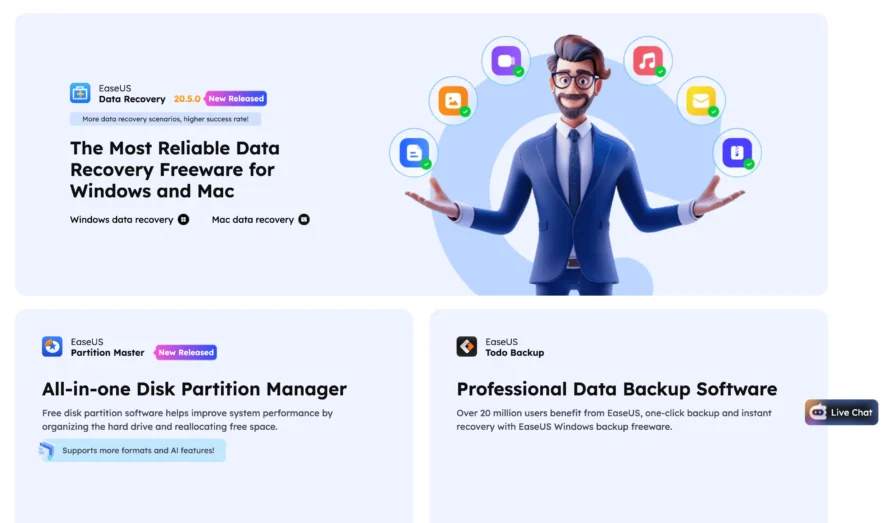
EaseUS сканує вибране місце зберігання даних, щоб знайти дані, які можуть фізично існувати, навіть якщо операційна система більше не відображає їх належним чином.
Крок 1: Виберіть місце зберігання
Після відкриття майстра відновлення даних EaseUS ви можете вибрати диск або місце, де раніше зберігалися відсутні файли.
Це може бути:
- Внутрішній диск
- Зовнішній жорсткий диск
- USB флеш-накопичувач
- Карти пам'яті
- Конкретний розділ
Перед початком сканування виберіть правильне місце.
Крок 2: Пошук втрачених файлів
Потім EaseUS сканує вибране місце.
Необхідний час залежить від таких факторів, як розмір диска, швидкість з'єднання, стан диска та обсяг даних, які потрібно проаналізувати.
Сканування більших дисків, природно, може зайняти більше часу.
Крок 3: Фільтрування результатів
Велике сканування може повернути багато файлів. Замість ручної перевірки всього, EaseUS надає інструменти фільтрації та пошуку.
Ви можете звузити результати на основі типу файлу або іншої доступної інформації.
Наприклад, якщо ви випадково видалили кілька фотографій у форматі JPG, ви можете зосередитися на файлах зображень, а не на пошуку в документах, відео, архівах та інших даних.
Крок 4: Попередній перегляд файлів
Попередній перегляд є важливою функцією, оскільки знаходження імені файлу не обов'язково означає, що файл можна успішно відновити.
Там, де це підтримується, EaseUS дозволяє переглядати певні файли перед відновленням.
Це дасть вам краще уявлення про те, чи справді знайдений вами файл є тим, що вам потрібен.
Крок 5: Відновлення вибраних файлів
Після того, як ви знайдете потрібні файли, виберіть їх та розпочніть процес відновлення.
Зазвичай безпечніше зберігати відновлені файли в іншому місці зберігання, ніж записувати їх назад на той самий диск, з якого ви відновлюєте дані.
Запис нових даних на уражений диск може перезаписати іншу інформацію, яку можна відновити.
Основні можливості майстра відновлення даних EaseUS
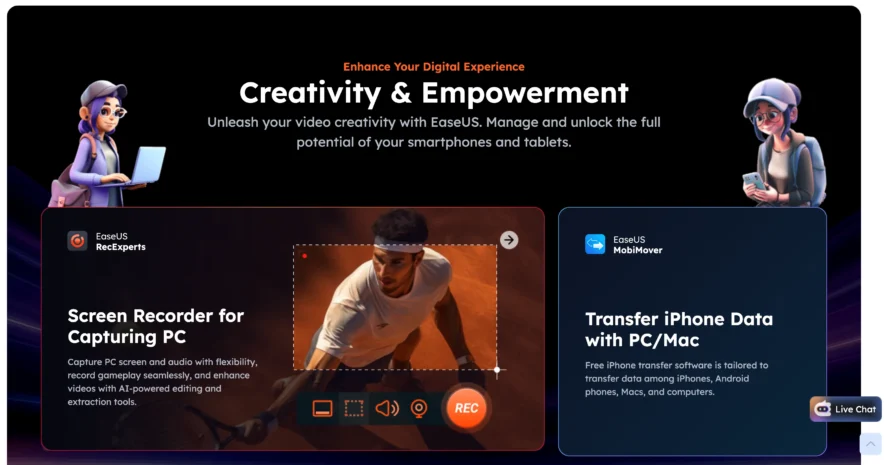
EaseUS пропонує кілька інструментів відновлення в одному інтерфейсі. Ось деякі з його найкорисніших функцій.
Відновлення файлів видалено
Випадкове видалення є однією з найпоширеніших причин, чому людям потрібне програмне забезпечення для відновлення.
EaseUS може сканувати диск на наявність видалених файлів, які все ще можна відновити.
Зазвичай ваші шанси вищі, якщо ви швидко припините використовувати пошкоджений пристрій зберігання даних. Продовження завантаження файлів, встановлення програм або копіювання даних на диск може перезаписати видалену інформацію.
Відновлення відформатованого диска
Форматування диска не завжди означає, що всі дані негайно зникають назавжди.
EaseUS може сканувати відформатовані пристрої зберігання даних для пошуку файлів, які можна відновити.
Однак, рівень успіху значною мірою залежить від того, що сталося після форматування та чи були старі дані перезаписані.
Відновлення розділів
Розділи можуть іноді втрачатися, видалятися, пошкоджуватися або ставати недоступними.
EaseUS може шукати на пристроях зберігання файли, пов'язані з втраченими розділами.
Це може бути особливо корисним, коли сам пристрій зберігання даних виявлено, але ваші старі файли або структура розділів відсутні.
Відновлення зовнішнього пристрою
EaseUS не обмежується внутрішньою пам'яттю комп'ютера.
Він також може працювати з підтримуваними зовнішніми пристроями, такими як:
- Зовнішні жорсткі диски
- USB-накопичувачі
- SD карти
- Карти пам'яті
- Інші підтримувані носії інформації
Це корисно для фотографів та інших користувачів, які часто переміщують файли між портативними пристроями зберігання даних.
Перегляд файлу
Функція попереднього перегляду спрощує сортування результатів відновлення.
Замість того, щоб відновлювати сотні файлів лише для того, щоб перевірити їхню працездатність, ви можете спочатку переглянути підтримувані формати.
Це може заощадити як час, так і місце для зберігання.
Фільтрація та пошук файлів
Сканування великого диска може дати тисячі результатів.
EaseUS надає опції пошуку та фільтрації, що спрощують пошук певних даних.
Ви можете зосередитися на відповідних категоріях файлів, замість того, щоб вручну перевіряти кожен відновлений елемент.
Ціни на майстер відновлення даних EaseUS
EaseUS пропонує як безкоштовні, так і платні варіанти, хоча точні плани, ціни, умови поновлення та ліміти відновлення можуть змінюватися.
Безкоштовна версія EaseUS
Безкоштовна версія корисна для тестування програмного забезпечення та перевірки того, чи може EaseUS виявити потрібні вам файли.
Це важливо, оскільки ви можете оцінити результати сканування, перш ніж вирішити, чи потрібен вам платний план.
Безкоштовна версія має обмеження щодо відновлення, тому її може бути недостатньо для великих завдань відновлення.
Платні плани EaseUS
Платні версії зазвичай забезпечують вищу або необмежену ємність для відновлення залежно від конкретного плану та платформи.
EaseUS може пропонувати різні періоди підписки та варіанти ліцензування.
Перед покупкою перевірте:
- Поточні ліміти відновлення
- Тривалість підписки
- Умови автоматичного поновлення
- Кількість підтримуваних пристроїв/комп'ютерів
- Умови повернення коштів
- Включена технічна підтримка
Це особливо важливо, оскільки ціни на програмне забезпечення та умови плану можуть змінюватися з часом.
Безкоштовна версія EaseUS проти платної
| особливість | Безкоштовно EaseUS | EaseUS Платний |
|---|---|---|
| Сканування диска | Так | Так |
| Знайти видалені файли | Так | Так |
| Попередній перегляд файлу | Доступно для підтримуваних файлів | Доступно для підтримуваних файлів |
| Сума відшкодування | обмеженою | Вища/безлімітна залежно від плану |
| Добре підходить для тестування | Так | Не Необхідно |
| Найкраще для | Невеликі роботи з відновлення | Великі роботи з відновлення |
Для багатьох людей має сенс почати з безкоштовної версії. Перш ніж розглядати можливість оновлення, виконайте сканування та перевірте, чи може програмне забезпечення знайти потрібні файли.
Плюси та мінуси EaseUS
Як і будь-яка програма відновлення, EaseUS має свої переваги та обмеження.
Плюси EaseUS
- Простота у використанні: Інтерфейс підходить для початківців.
- Кілька ситуацій відновлення: Це може допомогти з видаленими файлами, форматуванням, втраченими розділами та іншими поширеними проблемами.
- Підтримує різні типи файлів: Можна сканувати фотографії, відео, документи, аудіо, архіви та багато іншого.
- Підтримка зовнішніх накопичувачів: Він може сканувати багато USB-накопичувачів, карт пам'яті та зовнішніх накопичувачів.
- Варіант попереднього перегляду: Підтримувані файли часто можна перевірити перед відновленням.
- Корисні фільтри: Інструменти пошуку та фільтрації спрощують керування великими результатами сканування.
- Доступна безкоштовна версія: Ви можете протестувати програмне забезпечення, перш ніж купувати платний план.
Мінуси EaseUS
- Безкоштовне відновлення обмежене: Для великих завдань відновлення може знадобитися платна версія.
- Сканування може тривати деякий час: Великі або проблемні диски можуть вимагати тривалого сканування.
- Одужання не гарантоване: Перезаписані або сильно пошкоджені файли можуть бути невідновними.
- Платні плани можуть бути дорогими для одноразового використання: Той, хто відновлює лише кілька файлів, може не захотіти оформлювати підписку.
- Результати можуть містити багато файлів: Для сортування та перевірки великих сканів може знадобитися час.
Чи простий у використанні EaseUS?
Простота використання є однією з головних переваг EaseUS Data Recovery Wizard.
Простий інтерфейс для початківців
Основний процес простий:
- Виберіть диск.
- Розпочніть сканування.
- Знайдіть потрібні файли.
- Перегляньте їх, коли це можливо.
- Виберіть файли.
- Відвезіть їх у безпечне місце.
Вам не потрібно знати інструменти командного рядка або розширені концепції зберігання даних для стандартної спроби відновлення.
Результати відновлення все ще можуть бути складними
Хоча саме програмне забезпечення просте у використанні, відновлення даних може бути складним.
Під час сканування можуть бути виявлені файли зі зміненими іменами, відсутніми структурами папок або неповною інформацією. Це не обов’язково є проблемою EaseUS. Видалені дані можуть більше не містити всю початкову інформацію про файлову систему.
Фільтри та попередній перегляд стають особливо корисними в таких ситуаціях.
Чи безпечне відновлення даних EaseUS?
Майстер відновлення даних EaseUS призначений для сканування пристроїв зберігання даних та відновлення доступних даних, а не для безпосереднього відновлення оригінальних файлів.
Захистіть свій оригінальний диск
Найважливіше правило безпеки стосується не стільки програмного забезпечення, скільки того, як поводитися з ураженим пристроєм зберігання даних.
Як тільки ви зрозумієте, що важливі файли зникли:
- Припиніть завантаження файлів на цей диск.
- Уникайте встановлення програмного забезпечення на уражений диск.
- Не копіюйте на нього непотрібні дані.
- Уникайте багаторазової модифікації диска.
- Відновіть файли на інший пристрій зберігання, коли це можливо.
Кожна нова операція запису потенційно може перезаписати видалену інформацію.
Фізично пошкоджені диски потребують додаткового догляду
Програмне забезпечення не є правильним рішенням для кожної проблеми.
Якщо жорсткий диск видає незвичайні клацання або скрегіт, постійно відключається або має ознаки фізичного пошкодження, продовження сканування може погіршити ситуацію.
Для отримання високоцінних даних про фізично пошкоджене обладнання, професійна лабораторія відновлення може бути безпечнішим варіантом.
Кому варто використовувати майстер відновлення даних EaseUS?
EaseUS найкраще підходить для людей, які стикаються з поширеними проблемами втрати логічних даних.
EaseUS може бути корисним для вас, якщо:
- Ви випадково видалили важливі файли.
- Ви спорожнили кошик, перш ніж зрозуміли, що вам щось потрібно.
- Ви випадково відформатували пристрій зберігання даних.
- Файли зникли з SD-карти або USB-накопичувача.
- Розділ відсутній або недоступний.
- Вам потрібен графічний інструмент відновлення замість програмного забезпечення командного рядка.
- Ви хочете спочатку просканувати, перш ніж вирішувати, чи платити.
EaseUS може не підійти, якщо:
- Ваш диск має серйозні фізичні пошкодження.
- Видалені дані вже перезаписано.
- Вам потрібне гарантоване одужання.
- Ваш пристрій зберігання даних більше не розпізнається через апаратний збій.
Жодне програмне забезпечення для відновлення даних споживачами не може гарантувати, що кожен видалений файл буде відновлено.
Поради щодо покращення ваших шансів на відновлення даних
Те, що ви робите одразу після втрати файлу, може суттєво вплинути на ваші шанси на його відновлення.
Припиніть використання диска
Це найважливіший крок.
Якщо файл видалено, місце, яке він займав, зрештою може бути використано повторно. Нові файли можуть перезаписати цю область.
Уникайте встановлення програмного забезпечення для відновлення на один диск
Якщо можливо, встановіть EaseUS на інший диск або комп'ютер.
Встановлення програмного забезпечення на уражений диск створює нові дані, які можуть перезаписати файли, які ви намагаєтеся відновити.
Відновлення файлів деінде
Не зберігайте відновлені файли назад у те саме місце під час початкового відновлення.
Використайте інший внутрішній диск, зовнішній диск або інший відповідний пристрій зберігання даних.
Спочатку перегляньте важливі файли
Якщо EaseUS підтримує попередній перегляд вашого типу файлу, використовуйте його.
Попередній перегляд може допомогти вам визначити корисні файли, перш ніж витрачати час на відновлення великих обсягів непотрібних даних.
Огляд EaseUS: Остаточний вердикт
Майстер відновлення даних EaseUS – це практичний варіант для тих, хто хоче мати простий спосіб пошуку видалених або втрачених файлів.
Найбільша його перевага — простота. Ви можете вибрати місце зберігання, просканувати його, відфільтрувати результати, переглянути підтримувані файли та вибрати те, що потрібно відновити, без необхідності мати передові технічні навички.
Безкоштовна версія також надає користувачам можливість протестувати програмне забезпечення перед оплатою, хоча обмеження на відновлення означають, що для більших завдань може знадобитися платний план.
Головне пам’ятати, що EaseUS не може гарантувати відновлення.
Жодне програмне забезпечення не може відновити дані, які вже були повністю перезаписані, а фізично пошкоджені диски можуть потребувати професійної допомоги.
Для випадково видалених файлів, відформатованого сховища, відсутніх розділів, SD-карт, USB-накопичувачів та подібних логічних ситуацій втрати даних варто розглянути EaseUS Data Recovery Wizard.
Почніть зі сканування, перевірте, чи відображаються ваші важливі файли в результатах, і лише потім вирішіть, чи має сенс оновлення.