Втрата важливих файлів може статися без попередження.
Ви можете випадково видалити свої робочі документи, відформатувати SD-карту, втратити фотографії із зовнішнього диска або виявити, що розділ більше недоступний. Якщо резервна копія недоступна, може допомогти програмне забезпечення для відновлення даних.
EaseUS Data Recovery Wizard та Stellar Data Recovery – два популярних сервіси на ринку відновлення даних.
Обидва призначені для пошуку видалених або недоступних файлів на пристроях зберігання даних та допомагають користувачам відновлювати дані без необхідності просунутих технічних знань.
Однак EaseUS та Stellar не зовсім однакові. Їхні інтерфейси, версії, функції відновлення, цінові структури та додаткові інструменти можуть відрізнятися.
У цьому порівнянні EaseUS та Stellar Data Recovery ми розглянемо обидві програми, їхні основні функції, процес відновлення, підтримувані пристрої, ціни, переваги, недоліки та те, для якого типу користувачів кожен інструмент краще підходить.
Що таке майстер відновлення даних EaseUS?
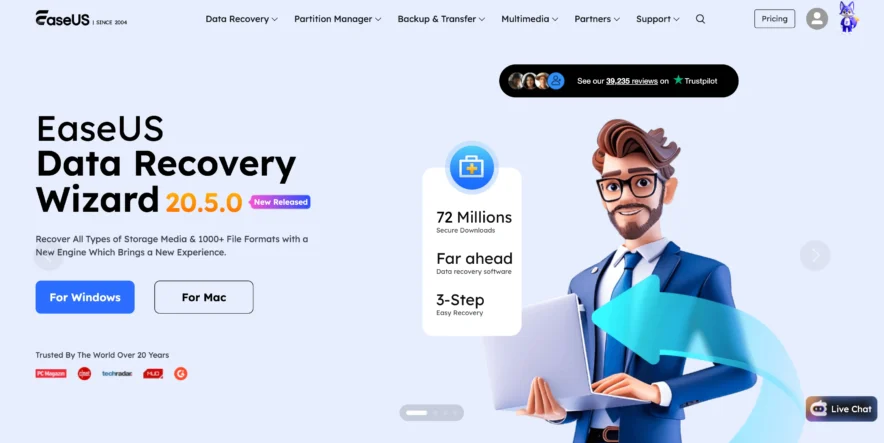
EaseUS Data Recovery Wizard – це програмне забезпечення, призначене для відновлення видалених, відформатованих або недоступних файлів з різних типів пристроїв зберігання даних.
Що може відновити EaseUS?
EaseUS може шукати багато поширених типів файлів, зокрема:
- фотографії
- Відео
- документи
- Аудіо файли
- Листи
- архів
- Інші підтримувані формати файлів
Програмне забезпечення доступне для Windows та Mac, хоча певні функції можуть відрізнятися між двома версіями.
Які пристрої підтримує EaseUS?
EaseUS може сканувати різні пристрої зберігання даних, зокрема:
- Внутрішні жорсткі диски
- SSD
- Зовнішні жорсткі диски
- Флеш-накопичувачі USB
- SD карти
- Карти пам'яті
- Підтримувані розділи сховища
Це робить його корисним як для звичайних користувачів комп'ютерів, так і для тих, хто працює із зовнішніми носіями.
Як працює EaseUS?
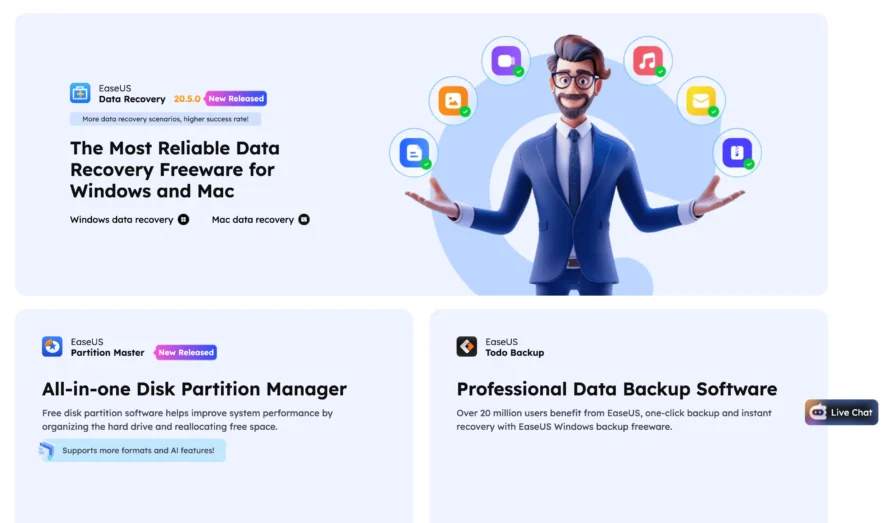
Основний процес відновлення простий.
Виберіть пристрій зберігання даних, на якому було втрачено файли, і розпочніть сканування. EaseUS здійснить пошук на вибраному пристрої та відобразить файли, які можна відновити.
Ви можете фільтрувати результати сканування, шукати файли за іменами, переглядати підтримувані файли та вибирати файли, які потрібно відновити.
Що таке відновлення даних Stellar?
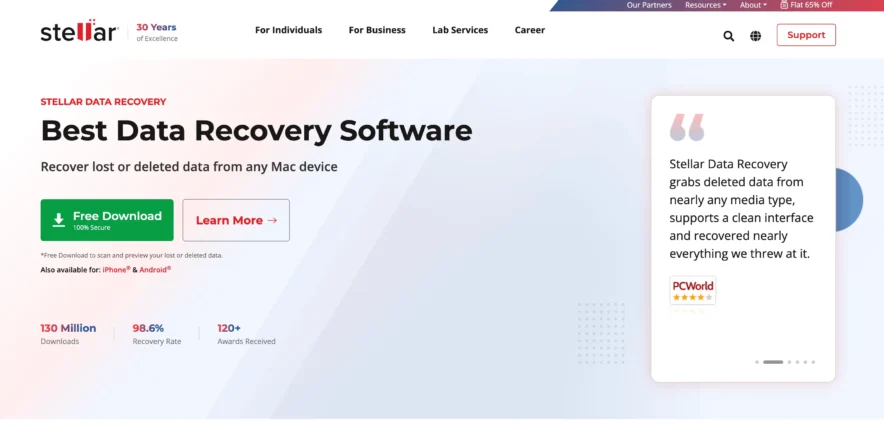
Stellar Data Recovery – ще одна відома програма для відновлення даних. Вона пропонує програмне забезпечення для відновлення даних для Windows та macOS і різні версії залежно від необхідних функцій.
Що може відновити Stellar?
Stellar призначений для пошуку кількох типів втрачених даних, зокрема:
- документи
- фотографії
- Відео
- аудіо
- Листи
- Папки
- Інші підтримувані формати файлів
Його можна використовувати для поширених ситуацій, таких як випадкове видалення, форматування, втрачені розділи та недоступне сховище.
Які пристрої підтримує Stellar?
Stellar може працювати з підтримуваними:
- жорсткі диски
- SSD
- USB-накопичувачі
- Зовнішні накопичувачі
- SD карти
- Карти пам'яті
- Перегородки для зберігання
Точні можливості можуть залежати від придбаного вами видання.
Як працює Stellar?
Stellar дотримується керованого процесу відновлення.
Ви вибираєте тип даних, які хочете відновити, обираєте місце зберігання та починаєте сканування.
Після сканування ви можете переглянути результати та вибрати файли для відновлення. Підтримка попереднього перегляду також доступна для багатьох поширених форматів файлів.
EaseUS проти Stellar Data Recovery: швидке порівняння
| особливість | EASEUS | зоряний |
|---|---|---|
| Підтримка Windows | Так | Так |
| Підтримка Mac | Так | Так |
| Відновлення видаленого файлу | Так | Так |
| Відновлення відформатованого диска | Так | Так |
| Відновлення розділу | Так | Так |
| Відновлення SD-карти | Так | Так |
| Відновлення USB-накопичувача | Так | Так |
| Попередній перегляд файлу | Так | Так |
| Безкоштовна версія | Так | Так |
| Дружній для початківців | Так | Так |
| Кілька платних видань | Так | Так |
Обидва інструменти охоплюють основні функції, які більшість користувачів очікують від програмного забезпечення для відновлення даних.
Більші відмінності проявляються, якщо поглянути на інтерфейс, додаткові функції, структуру видання та ціни.
EaseUS проти Stellar: Простота використання
Інструмент для відновлення даних має бути простим, оскільки багато людей, які його використовують, не є ІТ-фахівцями.
Простота використання EaseUS
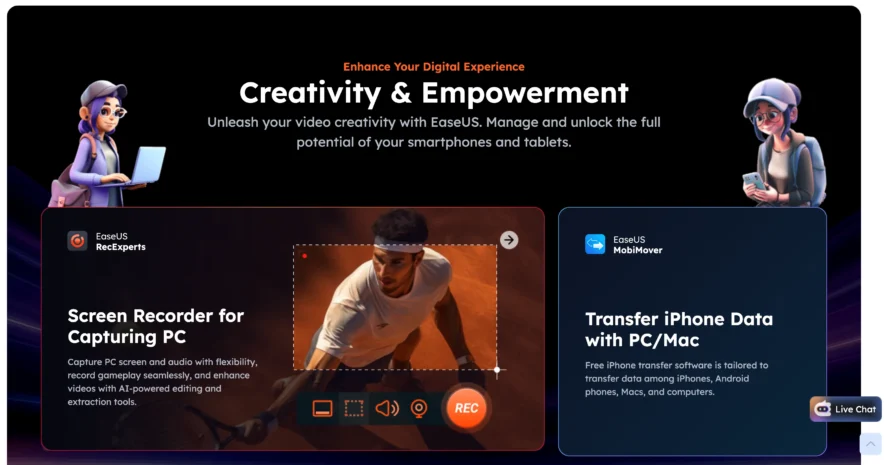
EaseUS має зрозумілий інтерфейс, який фокусується на доступних місцях зберігання.
Зазвичай ви вибираєте диск і починаєте сканування. Потім програма відображає знайдені файли.
Фільтри можуть допомогти вам звузити результати на основі типу файлу та іншої доступної інформації.
Для початківців цей простий процес є однією з найбільших переваг EaseUS.
Зоряна простота використання
Stellar також використовує зручний для початківців процес.
Зазвичай, перш ніж вибрати місце зберігання, вас запитують, які типи файлів ви хочете відновити.
Наприклад, ви можете вибрати пошук фотографій, відео, документів або всіх даних.
Це може бути корисним, якщо ви вже точно знаєте, що втратили.
Що легше використовувати?
Обидва інструменти досить прості для початківців.
EaseUS трохи більше зосереджений на виборі диска та негайному запуску відновлення, тоді як Stellar надає додаткові опції перед скануванням.
Кращий інтерфейс головним чином залежить від особистих уподобань.
EaseUS проти Stellar: функції відновлення даних
Обидві програми можуть впоратися з багатьма поширеними ситуаціями втрати даних.
Функції відновлення EaseUS
EaseUS може допомогти знайти дані, втрачені через:
- Випадкове видалення
- Видалення кошика
- Форматування диска
- Втрачені розділи
- Форматування SD-карти
- Втрата даних з USB-накопичувача
- Проблеми із зовнішнім диском
- Певні проблеми з файловою системою
Він може сканувати місце зберігання та впорядковувати виявлені файли за категоріями.
Функції відновлення Stellar
Stellar також може шукати файли, на які вплинули:
- Випадкове видалення
- форматування
- Втрачені розділи
- Недоступні перегородки
- Проблеми із зовнішнім сховищем
- Втрата даних на карті пам'яті
- Втрата даних на USB-накопичувачі
Деякі вищі видання Stellar можуть містити додаткові функції відновлення або ремонту.
Який має кращі функції відновлення?
Для стандартного відновлення видалених файлів обидва продукти забезпечують схожі основні функції.
Stellar пропонує кілька видань, орієнтованих на різні потреби, тоді як EaseUS загалом зберігає звичайний робочий процес відновлення відносно простим.
Жодна з програм не може гарантувати успішне одужання.
Результат залежить від стану пристрою зберігання даних та від того, чи були видалені дані вже перезаписані.
EaseUS проти Stellar: параметри сканування
Якість сканування є важливою частиною програмного забезпечення для відновлення.
Сканування EaseUS
EaseUS шукає втрачені файли на вибраному пристрої зберігання даних і відображає результати під час сканування.
Потім ви можете фільтрувати результати на основі типу потрібного вам файлу.
Наприклад, якщо вам потрібні лише видалені фотографії, ви можете зосередитися на файлах зображень, а не перевіряти тисячі непов’язаних документів.
Зоряне сканування
Stellar також надає опції сканування для пошуку видалених або недоступних даних.
Користувачі можуть вибрати тип файлів, які вони хочуть знайти, перед скануванням.
Для складніших ситуацій відновлення можуть бути доступні варіанти глибшого сканування.
Яке сканування краще?
Гарантованого переможця немає.
Один інструмент може ідентифікувати певний файл, тоді як інший може мати проблеми з його пошуком.
Якщо файли важливі, перед оплатою може бути корисним протестувати безкоштовні версії обох програм.
EaseUS проти Stellar: попередній перегляд файлу
Знаходження видаленого файлу не означає автоматично, що він стане придатним для використання.
Попередній перегляд файлів EaseUS
EaseUS дозволяє користувачам переглядати багато підтримуваних форматів файлів перед відновленням.
Це особливо корисно для:
- фотографії
- документи
- Відео
- Інші підтримувані формати
Успішний попередній перегляд може певним чином підтвердити, що файл можна читати.
Попередній перегляд файлу Stellar
Stellar також надає функцію попереднього перегляду для підтримуваних файлів.
Це допомагає користувачам перевірити результати сканування, перш ніж вибрати, які файли відновити.
Попередній перегляд особливо корисний, коли відсутні оригінальні назви файлів або структури папок.
EaseUS проти Stellar: безкоштовна версія
Як EaseUS, так і Stellar пропонують безкоштовні версії, але вони мають обмеження.
Безкоштовна версія EaseUS
Безкоштовний майстер відновлення даних EaseUS дозволяє користувачам сканувати пристрої зберігання даних та відновлювати обмежений обсяг даних.
Це може бути корисним, якщо вам потрібно відновити лише кілька файлів.
Що ще важливіше, сканування дозволяє перевірити, чи може EaseUS знайти відсутні файли, перш ніж купувати повну версію.
Безкоштовна версія Stellar
Stellar також пропонує безкоштовний варіант відновлення даних з обмеженнями.
Його можна використовувати для сканування втрачених файлів, і він може дозволити обмежений обсяг відновлення залежно від поточної версії та платформи.
Безкоштовні ліміти на відновлення можуть змінюватися, тому завжди перевіряйте поточні умови, перш ніж покладатися на певний ліміт.
EaseUS проти Stellar: Ціноутворення
Ціна є важливим фактором, оскільки деяким людям програмне забезпечення для відновлення даних потрібне лише один раз.
Ціни EaseUS
EaseUS зазвичай пропонує кілька варіантів ліцензування залежно від операційної системи та періоду передплати.
Платні плани пропонують більшу ємність для відновлення та додаткові функції порівняно з безкоштовною версією.
Перед покупкою перевірте:
- Поточна вартість підписки
- Умови поновлення
- Ліміти відновлення
- Підтримувані комп'ютери
- Політика повернення
- Технічна підтримка
Ціни EaseUS можуть змінюватися, тому рекомендується перевіряти деталі останнього плану.
Ціноутворення Stellar
Stellar пропонує різні версії свого програмного забезпечення для відновлення.
Залежно від платформи, це можуть бути версії, спрямовані на базове відновлення файлів, а також вищі версії з додатковими можливостями.
Вищі версії можуть коштувати дорожче, оскільки вони можуть містити додаткові інструменти.
Порівняння цін EaseUS та Stellar
| Фактор ціноутворення | EASEUS | зоряний |
|---|---|---|
| Безкоштовне видання | Так | Так |
| Платні видання | Так | Так |
| Кілька варіантів ліцензії | Так | Так |
| Обмеження відновлення для безкоштовного плану | Так | Так |
| Розширені видання | наявний | наявний |
| Найкращий підхід | Скануйте перед покупкою | Скануйте перед покупкою |
Оскільки ціни та акції змінюються, порівняйте поточні плани безпосередньо перед покупкою.
EaseUS проти Stellar для відновлення фотографій
Фотографії є одними з найпоширеніших файлів, які люди намагаються відновити.
Відновлення фотографій EaseUS
EaseUS може шукати видалені або втрачені фотографії з:
- Жорсткі диски
- Зовнішні накопичувачі
- SD карти
- USB-накопичувачі
- Карти пам'яті
Його система фільтрації полегшує фокусування на файлах зображень після сканування.
Зоряне відновлення фото
Stellar також може відновлювати підтримувані формати фотографій з різних пристроїв зберігання даних.
Stellar також має продукти та видання, спеціально розроблені для відновлення фотографій та медіафайлів.
Фотографи можуть знайти ці спеціалізовані опції корисними залежно від своїх потреб.
Що краще для фотографій?
Для базового відновлення видалених фотографій можуть бути корисними обидва варіанти.
Якщо вам потрібне просте відновлення, EaseUS легко зрозуміти. Якщо ж вам потрібні більш спеціалізовані варіанти відновлення, орієнтовані на медіа, можливо, варто розглянути ширший асортимент продуктів Stellar.
EaseUS проти Stellar для відновлення даних з SD-карти
Обидві програми підтримують поширені ситуації відновлення даних з карт пам'яті.
Відновлення SD-карти EaseUS
EaseUS може сканувати підтримувані SD-карти на наявність видалених фотографій, відео, документів та інших файлів.
Це може бути корисним, якщо SD-карту було випадково відформатовано або файли було видалено.
Відновлення SD-карти Stellar
Stellar також може сканувати карти пам'яті та шукати видалені або недоступні дані.
Його продукти для відновлення, орієнтовані на медіа, можуть сподобатися фотографам та відеотворцям.
Незалежно від того, яку програму ви використовуєте, негайно припиніть використання карти пам’яті після того, як помітите втрату даних.
Нові фотографії та відео можуть перезаписати старі дані.
Плюси та мінуси EaseUS
Плюси EaseUS
- Простий інтерфейс
- Добре для початківців
- Підтримує кілька пристроїв зберігання даних
- Відновлення видалених файлів
- Відновлення відформатованого диска
- Фільтрування файлів
- Підтримка попереднього перегляду
- Доступна безкоштовна версія
- Працює з Windows та Mac
Мінуси EaseUS
- Безкоштовне відновлення обмежене
- Преміум-плани можуть бути дорогими для користувачів, які користуються послугами лише разово
- Великі сканування можуть зайняти деякий час
- Не кожен видалений файл можна відновити
- Умови підписки слід ретельно перевіряти
Плюси та мінуси відновлення даних Stellar
Зоряні професіонали
- Процес відновлення, зручний для початківців
- Підтримка Windows та Mac
- Кілька видань для відновлення
- Підтримує зовнішні накопичувачі
- Відновлення SD-карти
- Підтримка попереднього перегляду файлів
- Доступна безкоштовна версія
- Спеціалізовані варіанти для певних потреб відновлення
Зоряні недоліки
- Різні видання можуть ускладнити вибір плану
- Розширені функції можуть вимагати дорожчих версій
- Безкоштовне відновлення має обмеження
- Сканування великих дисків може зайняти деякий час
- Одужання не може бути гарантовано
Кому варто обрати EaseUS?
EaseUS – це гарний вибір для тих, хто хоче простий інструмент відновлення без надто складних опцій.
EaseUS краще підходить для:
- початківці
- Домашні користувачі
- Студентам
- Офісні працівники
- Користувачі, які відновлюють випадково видалені файли
- Користувачі, що відновлюють дані з USB-накопичувачів
- Люди відновлюють файли з SD-карт
- Користувачі, які віддають перевагу простому інтерфейсу
Основний робочий процес легко зрозуміти, що робить його підходящим для тих, хто вперше пробує програмне забезпечення для відновлення даних.
Кому варто обрати Stellar Data Recovery?
Stellar може краще підійти користувачам, які хочуть мати більше можливостей вибору між версіями відновлення.
Stellar краще підходить для:
- Користувачі, які бажають використовувати кілька версій продукту
- фотографи
- Користувачі, які працюють з фотографіями та відео
- Люди відновлюють зовнішні сховища
- Користувачі, які бажають отримати додаткові розширені функції
- Користувачі Windows та Mac
Ширший асортимент видань Stellar може бути корисним, хоча перед покупкою слід ретельно перевірити, які функції включені.
EaseUS проти Stellar: важливі поради щодо відновлення
Незалежно від того, яке програмне забезпечення ви оберете, ваші дії після втрати даних можуть вплинути на результат відновлення.
Припиніть використання пристрою зберігання даних
Не продовжуйте зберігати нові файли на ураженому диску.
Нові дані можуть перезаписати видалені файли та зробити відновлення неможливим.
Не встановлюйте програмне забезпечення для відновлення на уражений диск
За можливості встановлюйте програму відновлення на інший диск.
Встановлення нового програмного забезпечення створює дані та може перезаписати файли, які ви намагаєтеся відновити.
Збережіть відновлені файли деінде
Відновіть файли на інший диск або зовнішній пристрій зберігання даних.
Уникайте їх безпосереднього відновлення на той самий диск, який ви скануєте.
Не ігноруйте проблеми з фізичним диском
Якщо жорсткий диск видає незвичайні звуки, постійно відключається або відображається неправильно, програмне відновлення може бути не найбезпечнішим підходом.
Важливі дані на фізично пошкодженому диску можуть потребувати професійних послуг з відновлення.
EaseUS проти Stellar Data Recovery: остаточний вердикт
EaseUS та Stellar Data Recovery – це відомі інструменти для відновлення випадково видалених, відформатованих або недоступних файлів.
EaseUS особливо привабливий для користувачів, яким потрібен простий процес відновлення. Його інтерфейс дозволяє легко вибрати місце зберігання, розпочати сканування, фільтрувати результати, переглядати файли та відновлювати необхідні дані.
Stellar Data Recovery також забезпечує простий процес відновлення, але більший вибір видань може бути корисним для користувачів, яким потрібні більш спеціалізовані функції.
Фотографи та користувачі, які активно працюють з медіафайлами, можуть знайти цікавими деякі спеціалізовані опції відновлення Stellar.
Для базового відновлення файлів немає потреби вибирати лише на основі назви бренду.
Встановіть відповідну безкоштовну версію, проскануйте свій пристрій зберігання даних і перевірте, чи може програмне забезпечення знайти та переглянути потрібні вам файли.
Якщо EaseUS дає кращі результати, його платна версія може мати більше сенсу. Якщо Stellar успішніше знаходить ваші файли або надає конкретні розширені функції, які вам потрібні, Stellar може бути кращим вибором.
Найголовніше пам’ятайте, що ні EaseUS, ні Stellar не можуть гарантувати відновлення. Припиніть використання пошкодженого пристрою зберігання даних якомога швидше та уникайте запису на нього нових даних.
Цей простий крок може бути важливішим, ніж програмне забезпечення для відновлення, яке ви зрештою оберете.