Việc mất các tập tin quan trọng có thể xảy ra mà không hề báo trước.
Bạn có thể vô tình xóa tài liệu công việc, định dạng thẻ SD, mất ảnh từ ổ cứng ngoài hoặc phát hiện ra rằng một phân vùng không còn truy cập được. Khi không có bản sao lưu nào, phần mềm phục hồi dữ liệu có thể giúp ích.
EaseUS Data Recovery Wizard và Stellar Data Recovery là hai cái tên phổ biến trên thị trường phục hồi dữ liệu.
Cả hai đều được thiết kế để tìm kiếm các thiết bị lưu trữ nhằm xác định các tệp đã bị xóa hoặc không thể truy cập và giúp người dùng khôi phục dữ liệu mà không cần kiến thức kỹ thuật nâng cao.
Tuy nhiên, EaseUS và Stellar không hoàn toàn giống nhau. Giao diện, phiên bản, tính năng phục hồi, cấu trúc giá cả và các công cụ bổ sung của chúng có thể khác nhau.
Trong bài so sánh EaseUS vs Stellar Data Recovery này, chúng ta sẽ xem xét cả hai chương trình, các tính năng chính, quy trình phục hồi dữ liệu, thiết bị được hỗ trợ, giá cả, ưu điểm, nhược điểm và loại người dùng nào phù hợp hơn với mỗi công cụ.
EaseUS Data Recovery Wizard là gì?
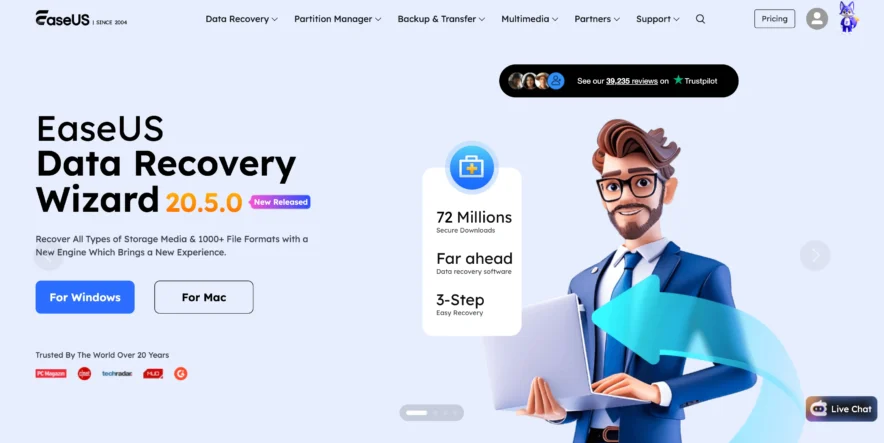
EaseUS Data Recovery Wizard là phần mềm được thiết kế để khôi phục các tập tin đã bị xóa, định dạng hoặc không thể truy cập từ nhiều loại thiết bị lưu trữ khác nhau.
EaseUS có thể thu hồi được những gì?
EaseUS có thể tìm kiếm nhiều loại tập tin phổ biến, bao gồm:
- Hình ảnh
- Videos
- Tài liệu
- Tập tin âm thanh
- Tài liệu lưu trữ
- Các định dạng tệp được hỗ trợ khác
Phần mềm này có sẵn cho Windows và Mac, mặc dù các tính năng cụ thể có thể khác nhau giữa hai phiên bản.
EaseUS hỗ trợ những thiết bị nào?
EaseUS có thể quét nhiều thiết bị lưu trữ khác nhau, bao gồm:
- Ổ cứng trong
- SSD
- Ổ cứng ngoài
- Ổ đĩa flash USB
- Thẻ SD
- Thẻ nhớ
- Các phân vùng lưu trữ được hỗ trợ
Điều này khiến nó hữu ích cho cả người dùng máy tính thông thường và những người làm việc với thiết bị lưu trữ ngoài.
EaseUS hoạt động như thế nào?
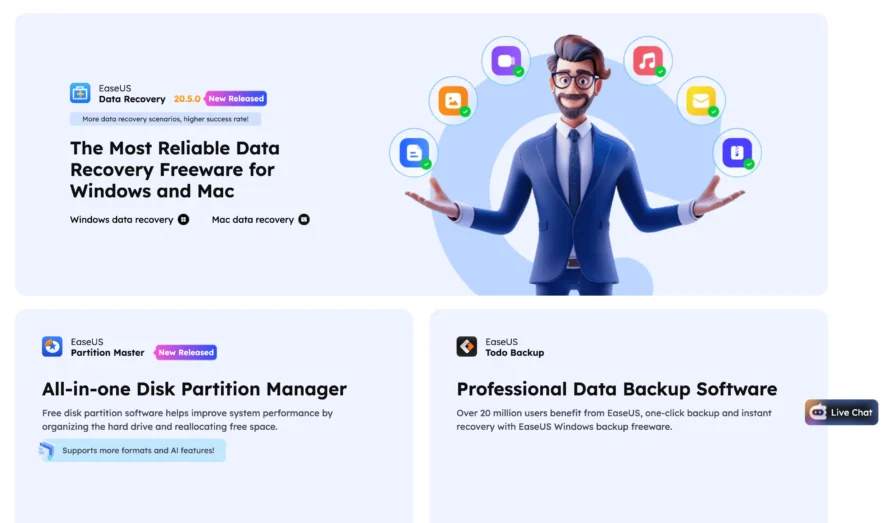
Quy trình phục hồi cơ bản rất đơn giản.
Chọn thiết bị lưu trữ nơi các tệp bị mất và bắt đầu quét. EaseUS sẽ tìm kiếm trên thiết bị đã chọn và hiển thị các tệp có thể khôi phục được.
Bạn có thể lọc kết quả quét, tìm kiếm theo tên tập tin, xem trước các tập tin được hỗ trợ và chọn các tập tin bạn muốn khôi phục.
Stellar Data Recovery là gì?
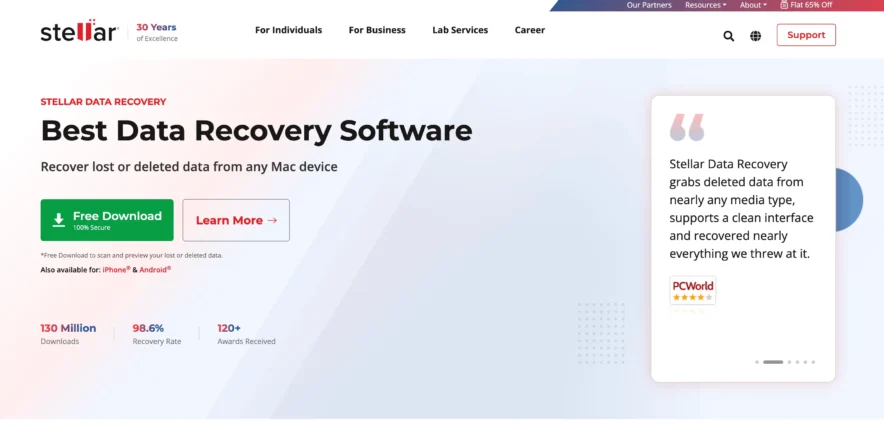
Stellar Data Recovery là một ứng dụng phục hồi dữ liệu uy tín khác. Nó cung cấp phần mềm phục hồi dữ liệu cho Windows và macOS và có nhiều phiên bản khác nhau tùy thuộc vào các tính năng cần thiết.
Stellar có thể khôi phục những gì?
Stellar được thiết kế để tìm kiếm nhiều loại dữ liệu bị mất, bao gồm:
- Tài liệu
- Hình ảnh
- Videos
- Bài nghe
- Thư mục
- Các định dạng tệp được hỗ trợ khác
Nó có thể được sử dụng trong các trường hợp phổ biến như xóa nhầm, định dạng lại, mất phân vùng và bộ nhớ không thể truy cập.
Stellar hỗ trợ những thiết bị nào?
Stellar có thể hoạt động với các hệ thống được hỗ trợ:
- Ổ cứng
- SSD
- Ổ đĩa USB
- Ổ đĩa ngoài
- Thẻ SD
- Thẻ nhớ
- Phân vùng lưu trữ
Các tính năng cụ thể có thể phụ thuộc vào phiên bản bạn mua.
Stellar hoạt động như thế nào?
Stellar tuân theo quy trình phục hồi có hướng dẫn.
Bạn chọn loại dữ liệu muốn khôi phục, chọn vị trí lưu trữ và bắt đầu quét.
Sau khi quét xong, bạn có thể xem lại kết quả và chọn các tệp để khôi phục. Chức năng xem trước cũng có sẵn cho nhiều định dạng tệp phổ biến.
So sánh nhanh EaseUS và Stellar Data Recovery
| Tính năng | Easeus | Sao |
|---|---|---|
| Hỗ trợ Windows | Có | Có |
| Hỗ trợ Mac | Có | Có |
| Phục hồi tập tin đã xóa | Có | Có |
| Khôi phục ổ đĩa đã định dạng | Có | Có |
| Phục hồi phân vùng | Có | Có |
| Khôi phục thẻ SD | Có | Có |
| Khôi phục USB | Có | Có |
| Xem trước tập tin | Có | Có |
| Phiên bản miễn phí | Có | Có |
| Người mới bắt đầu thân thiện | Có | Có |
| Nhiều phiên bản trả phí | Có | Có |
Cả hai công cụ đều bao gồm các tính năng chính mà hầu hết người dùng mong đợi từ phần mềm phục hồi dữ liệu.
Những khác biệt lớn hơn xuất hiện khi xem xét giao diện, các tính năng bổ sung, cấu trúc phiên bản và giá cả.
EaseUS so với Stellar: Độ dễ sử dụng
Công cụ phục hồi dữ liệu cần phải đơn giản vì nhiều người sử dụng nó không phải là chuyên gia CNTT.
EaseUS (Tính dễ sử dụng)
EaseUS có giao diện gọn gàng, tập trung vào các vị trí lưu trữ khả dụng.
Thông thường, bạn sẽ chọn một ổ đĩa và bắt đầu quét. Phần mềm sau đó sẽ hiển thị các tập tin mà nó tìm thấy.
Bộ lọc có thể giúp bạn thu hẹp kết quả tìm kiếm dựa trên loại tệp và các thông tin khác có sẵn.
Đối với người mới bắt đầu, quy trình đơn giản này là một trong những ưu điểm lớn nhất của EaseUS.
Dễ sử dụng tuyệt vời
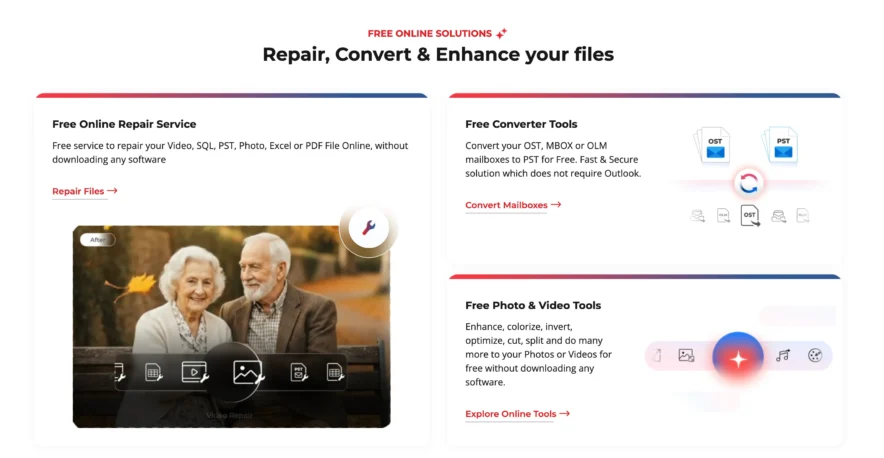
Stellar cũng sử dụng quy trình thân thiện với người mới bắt đầu.
Thông thường, phần mềm sẽ hỏi bạn loại tệp nào bạn muốn khôi phục trước khi bạn chọn vị trí lưu trữ.
Ví dụ, bạn có thể chọn tìm kiếm ảnh, video, tài liệu hoặc tất cả dữ liệu.
Điều này có thể hữu ích nếu bạn đã biết chính xác mình đã mất những gì.
Cái nào dễ sử dụng hơn?
Cả hai công cụ đều đủ dễ sử dụng cho người mới bắt đầu.
EaseUS có vẻ tập trung hơn vào việc chọn ổ đĩa trước và bắt đầu quá trình phục hồi ngay lập tức, trong khi Stellar cung cấp thêm nhiều lựa chọn trước khi quét.
Giao diện tốt hơn chủ yếu phụ thuộc vào sở thích cá nhân.
EaseUS so với Stellar: Các tính năng phục hồi dữ liệu
Cả hai chương trình đều có thể xử lý nhiều tình huống mất dữ liệu thường gặp.
Các tính năng của EaseUS Recovery
EaseUS có thể giúp tìm kiếm dữ liệu bị mất do:
- Tình cờ xóa
- Xóa thùng rác
- Định dạng ổ đĩa
- Phân vùng bị mất
- Định dạng thẻ SD
- Mất dữ liệu USB
- Sự cố ổ cứng ngoài
- Một số vấn đề về hệ thống tập tin
Nó có thể quét vị trí lưu trữ và sắp xếp các tập tin được tìm thấy thành các danh mục.
Tính năng phục hồi xuất sắc
Stellar cũng có thể tìm kiếm các tệp bị ảnh hưởng bởi:
- Tình cờ xóa
- Định dạng
- Phân vùng bị mất
- Các phân vùng không thể truy cập
- Các vấn đề về lưu trữ ngoài
- Mất dữ liệu trên thẻ nhớ
- Mất dữ liệu trên ổ USB
Một số phiên bản Stellar cao cấp hơn có thể bao gồm các tính năng khôi phục hoặc sửa chữa bổ sung.
Thiết bị nào có tính năng phục hồi tốt hơn?
Đối với việc khôi phục tập tin đã xóa thông thường, cả hai sản phẩm đều cung cấp các chức năng cốt lõi tương tự.
Stellar cung cấp nhiều phiên bản nhắm đến các nhu cầu khác nhau, trong khi EaseUS nhìn chung giữ cho quy trình phục hồi dữ liệu thông thường tương đối đơn giản.
Không chương trình nào có thể đảm bảo phục hồi thành công.
Kết quả phụ thuộc vào tình trạng của thiết bị lưu trữ và liệu dữ liệu đã bị xóa có được ghi đè lên hay không.
EaseUS so với Stellar: Các tùy chọn quét
Chất lượng quét là một phần quan trọng của phần mềm phục hồi dữ liệu.
Quét EaseUS
EaseUS sẽ tìm kiếm các tập tin bị mất trên thiết bị lưu trữ đã chọn và hiển thị kết quả trong khi quá trình quét diễn ra.
Sau đó, bạn có thể lọc kết quả dựa trên loại tệp bạn cần.
Ví dụ, nếu bạn chỉ muốn tìm lại những bức ảnh đã bị xóa, bạn có thể tập trung vào các tệp hình ảnh thay vì kiểm tra hàng nghìn tài liệu không liên quan.
Quét sao
Stellar cũng cung cấp các tùy chọn quét để định vị dữ liệu đã bị xóa hoặc không thể truy cập.
Người dùng có thể chọn loại tệp tin họ muốn tìm trước khi quét.
Đối với những trường hợp phục hồi khó khăn hơn, có thể áp dụng các tùy chọn quét sâu hơn.
Phương pháp quét nào tốt hơn?
Không có người chiến thắng chắc chắn.
Một công cụ có thể xác định được một tập tin cụ thể trong khi công cụ khác lại gặp khó khăn trong việc tìm kiếm nó.
Nếu các tập tin đó quan trọng, việc dùng thử phiên bản miễn phí của cả hai chương trình trước khi trả phí có thể rất hữu ích.
So sánh EaseUS và Stellar: Xem trước tập tin
Việc tìm thấy một tập tin đã bị xóa không tự động có nghĩa là tập tin đó vẫn có thể sử dụng được.
Xem trước tập tin EaseUS
EaseUS cho phép người dùng xem trước nhiều định dạng tập tin được hỗ trợ trước khi phục hồi.
Điều này đặc biệt hữu ích cho:
- Hình ảnh
- Tài liệu
- Videos
- Các định dạng được hỗ trợ khác
Việc xem trước thành công có thể cho thấy tệp tin đó có thể đọc được.
Xem trước tập tin Stellar
Stellar cũng cung cấp chức năng xem trước cho các tệp được hỗ trợ.
Điều này giúp người dùng kiểm tra kết quả quét trước khi chọn tập tin cần khôi phục.
Chức năng xem trước đặc biệt hữu ích khi tên tệp gốc hoặc cấu trúc thư mục bị thiếu.
EaseUS so với Stellar: Phiên bản miễn phí
Cả EaseUS và Stellar đều cung cấp phiên bản miễn phí, nhưng chúng có những hạn chế nhất định.
Phiên bản miễn phí của EaseUS
Phần mềm EaseUS Data Recovery Wizard Free cho phép người dùng quét các thiết bị lưu trữ và khôi phục một lượng dữ liệu hạn chế.
Phương pháp này có thể hữu ích nếu bạn chỉ cần khôi phục một vài tập tin.
Quan trọng hơn, quá trình quét cho phép bạn kiểm tra xem EaseUS có thể tìm thấy các tập tin bị thiếu của bạn trước khi mua phiên bản đầy đủ.
Phiên bản miễn phí Stellar
Stellar cũng cung cấp tùy chọn khôi phục dữ liệu miễn phí nhưng có một số hạn chế.
Nó có thể được sử dụng để quét tìm các tập tin bị mất và có thể cho phép khôi phục một lượng dữ liệu hạn chế tùy thuộc vào phiên bản và nền tảng hiện tại.
Các giới hạn phục hồi miễn phí có thể thay đổi, vì vậy hãy luôn kiểm tra các điều khoản hiện hành trước khi dựa vào một giới hạn cụ thể.
So sánh EaseUS và Stellar về giá cả
Giá cả là một yếu tố quan trọng cần cân nhắc vì một số người chỉ cần phần mềm phục hồi dữ liệu một lần.
Bảng giá EaseUS
EaseUS thường cung cấp nhiều tùy chọn cấp phép khác nhau tùy thuộc vào hệ điều hành và thời hạn đăng ký.
Các gói trả phí cung cấp khả năng phục hồi dữ liệu tốt hơn và nhiều tính năng bổ sung so với phiên bản miễn phí.
Trước khi mua, hãy kiểm tra:
- Chi phí đăng ký hiện tại
- Điều khoản gia hạn
- Giới hạn phục hồi
- Máy tính được hỗ trợ
- chính sách hoàn trả
- Hỗ trợ kỹ thuật
Giá của EaseUS có thể thay đổi, vì vậy bạn nên kiểm tra chi tiết gói dịch vụ mới nhất.
giá sao
Stellar cung cấp nhiều phiên bản khác nhau của phần mềm phục hồi dữ liệu.
Tùy thuộc vào nền tảng, các phần mềm này có thể bao gồm các phiên bản hướng đến việc khôi phục tập tin cơ bản cũng như các phiên bản cao cấp hơn với các tính năng bổ sung.
Các phiên bản cao cấp hơn có thể có giá cao hơn vì chúng có thể bao gồm thêm các công cụ bổ sung.
So sánh giá cả giữa EaseUS và Stellar
| Yếu tố định giá | Easeus | Sao |
|---|---|---|
| Phiên bản miễn phí | Có | Có |
| Phiên bản trả phí | Có | Có |
| Nhiều lựa chọn giấy phép | Có | Có |
| Giới hạn khôi phục trên gói miễn phí | Có | Có |
| Phiên bản nâng cao | Có Sẵn | Có Sẵn |
| Cách tiếp cận tốt nhất | Quét mã trước khi mua | Quét mã trước khi mua |
Vì giá cả và các chương trình khuyến mãi có thể thay đổi, hãy so sánh trực tiếp các gói cước hiện hành trước khi mua.
So sánh EaseUS và Stellar để phục hồi ảnh.
Ảnh là một trong những loại tệp phổ biến nhất mà mọi người thường cố gắng khôi phục.
EaseUS Photo Recovery
EaseUS có thể tìm kiếm ảnh đã bị xóa hoặc bị mất từ:
- Ổ cứng
- Ổ đĩa ngoài
- Thẻ SD
- Ổ đĩa USB
- Thẻ nhớ
Hệ thống lọc của nó giúp việc lấy nét các tệp hình ảnh sau khi quét trở nên dễ dàng hơn.
Phục hồi ảnh Stellar
Stellar cũng có thể khôi phục các định dạng ảnh được hỗ trợ từ nhiều thiết bị lưu trữ khác nhau.
Ngoài ra, Stellar còn có các sản phẩm và phiên bản chuyên dụng cho việc phục hồi ảnh và dữ liệu đa phương tiện.
Các nhiếp ảnh gia có thể thấy những tùy chọn chuyên biệt này hữu ích tùy thuộc vào nhu cầu của họ.
Thiết bị nào tốt hơn để chụp ảnh?
Đối với việc khôi phục ảnh đã xóa cơ bản, cả hai phương pháp đều có thể hữu ích.
Nếu bạn cần phục hồi dữ liệu đơn giản, EaseUS rất dễ sử dụng. Nếu bạn muốn các tùy chọn phục hồi chuyên biệt hơn, tập trung vào từng loại phương tiện truyền thông, thì dòng sản phẩm đa dạng hơn của Stellar có thể đáng để bạn tham khảo.
So sánh EaseUS và Stellar để phục hồi dữ liệu thẻ SD.
Cả hai chương trình đều hỗ trợ các trường hợp khôi phục dữ liệu thẻ nhớ phổ biến.
EaseUS SD Card Recovery
EaseUS có thể quét các thẻ SD được hỗ trợ để tìm ảnh, video, tài liệu và các tệp khác đã bị xóa.
Tính năng này có thể hữu ích khi thẻ SD bị định dạng nhầm hoặc các tập tin bị xóa.
Khôi phục thẻ SD Stellar
Stellar cũng có thể quét thẻ nhớ và tìm kiếm dữ liệu đã bị xóa hoặc không thể truy cập.
Các sản phẩm phục hồi dữ liệu tập trung vào phương tiện truyền thông của hãng có thể thu hút các nhiếp ảnh gia và nhà làm phim.
Bất kể bạn sử dụng chương trình nào, hãy ngừng sử dụng thẻ nhớ ngay lập tức sau khi phát hiện mất dữ liệu.
Ảnh và video mới có thể ghi đè lên dữ liệu cũ.
Ưu điểm và nhược điểm của EaseUS
EaseUS Pros
- Giao diện đơn giản
- Tốt cho người mới bắt đầu
- Hỗ trợ nhiều thiết bị lưu trữ
- Khôi phục tập tin đã xóa
- Khôi phục ổ đĩa đã định dạng
- Lọc tập tin
- Hỗ trợ xem trước
- Phiên bản miễn phí có sẵn
- Tương thích với Windows và Mac
EaseUS Cons
- Khôi phục miễn phí có giới hạn.
- Các gói trả phí có thể khá đắt đỏ đối với người dùng chỉ sử dụng một lần.
- Việc quét các tệp lớn có thể mất thời gian.
- Không phải mọi tập tin đã xóa đều có thể khôi phục được.
- Cần kiểm tra kỹ các điều khoản đăng ký.
Ưu điểm và nhược điểm của Stellar Data Recovery
Ưu điểm vượt trội
- Quy trình phục hồi thân thiện với người mới bắt đầu
- Hỗ trợ Windows và Mac
- Nhiều phiên bản phục hồi
- Hỗ trợ lưu trữ ngoài
- Khôi phục thẻ SD
- Hỗ trợ xem trước tệp
- Phiên bản miễn phí có sẵn
- Các lựa chọn chuyên biệt cho các nhu cầu phục hồi cụ thể
Nhược điểm nổi bật
- Các phiên bản khác nhau có thể khiến việc lựa chọn gói cước trở nên khó khăn.
- Các tính năng nâng cao có thể yêu cầu phiên bản đắt tiền hơn.
- Khôi phục miễn phí có những hạn chế.
- Quét các ổ đĩa lớn có thể mất thời gian.
- Việc phục hồi không thể được đảm bảo.
Ai nên chọn EaseUS?
EaseUS là một lựa chọn tốt cho những người muốn một công cụ phục hồi dữ liệu đơn giản, không có quá nhiều tùy chọn phức tạp.
EaseUS phù hợp hơn cho:
- Người mới bắt đầu
- Người dùng gia đình
- Sinh viên
- Nhân viên văn phòng
- Người dùng khôi phục các tệp đã vô tình bị xóa
- Người dùng khôi phục dữ liệu từ ổ USB
- Mọi người đang khôi phục tập tin từ thẻ SD.
- Người dùng ưa thích giao diện đơn giản
Quy trình làm việc cơ bản rất dễ hiểu, phù hợp với người lần đầu tiên sử dụng phần mềm phục hồi dữ liệu.
Ai nên chọn Stellar Data Recovery?
Stellar có thể phù hợp hơn với những người dùng muốn có nhiều lựa chọn hơn giữa các phiên bản phục hồi.
Stellar phù hợp hơn với:
- Người dùng muốn có nhiều phiên bản sản phẩm khác nhau
- nhiếp ảnh gia
- Người dùng làm việc với ảnh và video
- Mọi người đang khôi phục bộ nhớ ngoài
- Người dùng muốn có thêm các tính năng nâng cao
- Người dùng Windows và Mac
Việc Stellar có nhiều phiên bản khác nhau có thể hữu ích, tuy nhiên bạn nên kiểm tra kỹ các tính năng được bao gồm trước khi mua.
EaseUS so với Stellar: Những lời khuyên quan trọng về phục hồi dữ liệu
Bất kể bạn chọn phần mềm nào, các hành động của bạn sau khi mất dữ liệu đều có thể ảnh hưởng đến kết quả phục hồi.
Ngừng sử dụng thiết bị lưu trữ
Không tiếp tục lưu các tệp mới vào ổ đĩa bị ảnh hưởng.
Dữ liệu mới có thể ghi đè lên các tệp đã xóa và khiến việc khôi phục trở nên bất khả thi.
Không cài đặt phần mềm khôi phục trên ổ đĩa bị ảnh hưởng.
Nếu có thể, hãy cài đặt chương trình phục hồi trên một ổ đĩa khác.
Việc cài đặt phần mềm mới sẽ tạo ra dữ liệu và có thể ghi đè lên các tập tin mà bạn đang cố gắng khôi phục.
Lưu các tập tin đã khôi phục ở nơi khác
Khôi phục tập tin sang ổ đĩa khác hoặc thiết bị lưu trữ ngoài.
Tránh khôi phục chúng trực tiếp vào cùng ổ đĩa mà bạn đang quét.
Đừng bỏ qua các vấn đề về ổ cứng vật lý.
Nếu ổ cứng phát ra những tiếng động bất thường, liên tục bị ngắt kết nối hoặc không hiển thị đúng cách, thì việc khôi phục bằng phần mềm có thể không phải là phương pháp an toàn nhất.
Dữ liệu quan trọng trên ổ cứng bị hư hỏng vật lý có thể cần đến dịch vụ phục hồi chuyên nghiệp.
EaseUS vs Stellar Data Recovery: Kết luận cuối cùng
EaseUS và Stellar Data Recovery đều là những công cụ đã được khẳng định chất lượng trong việc khôi phục các tập tin bị xóa nhầm, định dạng lại hoặc không thể truy cập được.
EaseUS đặc biệt hấp dẫn đối với những người dùng muốn một quy trình phục hồi đơn giản. Giao diện của nó giúp dễ dàng chọn vị trí lưu trữ, bắt đầu quét, lọc kết quả, xem trước tệp và phục hồi dữ liệu cần thiết.
Stellar Data Recovery cũng cung cấp quy trình phục hồi dễ dàng, nhưng nhiều phiên bản hơn của nó có thể hữu ích cho những người dùng cần các tính năng chuyên biệt hơn.
Các nhiếp ảnh gia và người dùng thường xuyên làm việc với các tập tin đa phương tiện có thể thấy một số tùy chọn phục hồi chuyên dụng của Stellar rất hữu ích.
Đối với việc khôi phục dữ liệu cơ bản, không cần thiết phải lựa chọn chỉ dựa trên tên thương hiệu.
Hãy cài đặt phiên bản miễn phí phù hợp, quét thiết bị lưu trữ của bạn và xem phần mềm có thể tìm thấy và xem trước các tệp bạn thực sự cần hay không.
Nếu EaseUS cho kết quả tốt hơn, phiên bản trả phí của nó có thể hợp lý hơn. Nếu Stellar tìm thấy tập tin của bạn thành công hơn hoặc cung cấp các tính năng nâng cao cụ thể mà bạn cần, Stellar có thể là lựa chọn tốt hơn.
Quan trọng nhất, hãy nhớ rằng cả EaseUS lẫn Stellar đều không thể đảm bảo khôi phục hoàn toàn. Hãy ngừng sử dụng thiết bị lưu trữ bị ảnh hưởng càng sớm càng tốt và tránh ghi dữ liệu mới vào đó.
Bước đơn giản đó có thể quan trọng hơn cả phần mềm phục hồi dữ liệu mà bạn chọn sau này.